
Fehlerbehebung
Warum dein PDF-in-PNG-Export weiterhin einen weißen Hintergrund hat
Transparenter Export erhält Bereiche, die eine PDF nicht bemalt. Weiße Rechtecke, gescanntes Papier oder weiße Pixel in Fotos werden nicht entfernt.
Öffnen PDF in PNGDiese Transparenz-Testmatrix mit drei Fällen verwenden
Lade unten die beiden Quell-PDFs und drei tatsächlichen Referenz-PNGs herunter. Verwende zum Nachstellen der 320 × 240-Ausgaben 72 DPI. Die Prüfsummendatei identifiziert die genauen Ressourcen; die blaue Anzeigefläche gehört nicht zur PNG-Datei.
Dies ist eine nachvollziehbare Ressource zu Rendering-Grenzen, kein Benchmark für Hintergrundentfernung. Der Fall mit weiß bemaltem Hintergrund belegt nicht das Verhalten aller Scanner oder Fotos. Die Herkunft der Referenzexporte bleibt erhalten; die Matrix wurde am 14. Oktober 2026 dokumentiert.
| Quelle und Einstellung | Beobachtete Ausgabe | Entscheidung |
|---|---|---|
| Unbemalte PDF + Transparent | Unbemalte Pixel enthalten Alpha | Zur Prüfung über eine farbige Fläche legen. |
| Dieselbe PDF + Weiß | Hintergrundpixel sind weiß | Wähle dies, wenn keine Transparenz nötig ist. |
| Weiß bemalte PDF + Transparent | Weißes Rechteck bleibt sichtbar | Entferne die Form in der Quelle; der Export kann sie nicht löschen. |
Zuerst klären, welchen weißen Hintergrund du siehst
Ein PNG-Betrachter kann transparente Pixel auf weißer Fläche anzeigen. Diese Farbe ist nicht unbedingt im Bild gespeichert. Lege die PNG über eine farbige Fläche und prüfe, ob sie durchscheint.
Eine PDF kann auch ein weißes Rechteck hinter der Grafik enthalten. Der Renderer behandelt es als Inhalt. Bei Scans sind Papier und Schatten wiederum Bildpixel. Transparent entfernt keinen dieser Inhalte.
Den Export in PDFLume nachvollziehen
Die beiden Quell-PDFs sind synthetische Vektorbeispiele, keine Scans. Die Referenzbilder haben 320 × 240 Pixel und wurden mit PDFLume bei 72 DPI exportiert. Die ursprüngliche Erfassung steht im herunterladbaren Beispielmanifest vom 15. September 2026.
- Lade unten die PDF ohne bemalten Hintergrund herunter und öffne PDF in PNG.
- Wähle die PDF, Seite 1 und Auflösung 72 DPI · klein.
- Stelle den Hintergrund auf Transparent, konvertiere und lade die PNG herunter. Vergleiche sie mit der Referenz auf der farbigen Fläche unten.
- Wiederhole mit Hintergrund Weiß. Lade danach die PDF mit bemaltem Hintergrund und versuche erneut Transparent: Die weiße Grafik bleibt sichtbar.
Wenn die weiße Fläche Teil der Seite ist
Entferne bei vorhandener bearbeitbarer Quelldatei die Hintergrundform dort und exportiere eine neue PDF. Nutze für Scans oder Fotos einen Bildeditor mit Hintergrundentfernung und prüfe danach die Kanten. PDFLume bietet keine Hintergrundentfernung oder automatische Freistellung.
Wechsle für Transparenz nicht zu JPG. JPG-Export verwendet einen weißen Hintergrund und unterstützt keine transparenten Pixel. Verwende PNG für farbige Folien oder Webseiten.
Beispiele und Testmethode
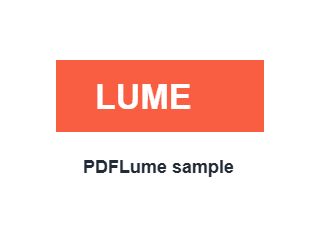
Die blaue Fläche scheint durch den unbemalten Bereich. Sie ist Anzeigestil und kein Teil der heruntergeladenen PNG.
Ergebnisbild herunterladen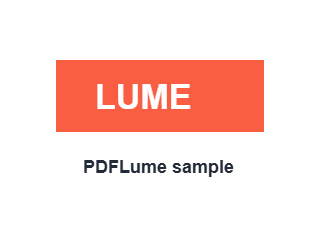
Weißer Export füllt den sonst unbemalten Bereich.
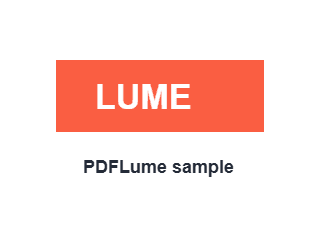
Ergebnisbild herunterladen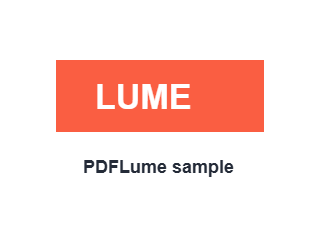
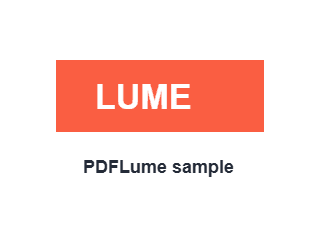
Das weiße Rechteck der PDF bleibt Teil der Ausgabe.
Ergebnisbild herunterladen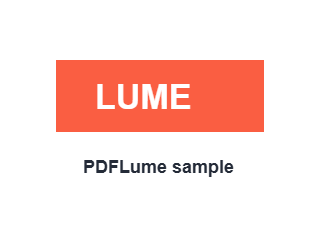
- Prüfsummen der Transparenz- und Textgrenznachweise
- PDF ohne bemalten Hintergrund
- PDF mit bemaltem Hintergrund
- Referenz-Beispielmanifest
Schritte und Beschriftungen wurden am 8. Oktober 2026 anhand der Browser-Oberfläche und des Renderings von PDFLume geprüft. Die Herkunft der Referenz-PNGs steht im Manifest vom 15. September. Stelle alle drei Fälle bei gleicher Auflösung nach; die Beispiele belegen Hintergrundverhalten, keine Fotoqualität oder Leistung.