
Solução de problemas
Por que a exportação de PDF para PNG ainda tem fundo branco
A exportação transparente preserva áreas que o PDF não preenche. Não apaga um retângulo branco, uma folha digitalizada nem pixels brancos já presentes em uma foto.
Abrir PDF para PNGUse esta matriz de teste de transparência com três casos
Baixe os dois PDFs de origem e os três PNGs de referência reais abaixo. Use 72 DPI para reproduzir as saídas de 320 × 240. O arquivo de hashes identifica os recursos exatos; a superfície azul não faz parte do PNG baixado.
Este é um recurso reproduzível sobre limites de renderização, não um teste de remoção de fundo. O caso de branco desenhado não estabelece resultados para todo scanner ou foto. As exportações de referência mantêm sua procedência original; a matriz foi documentada em 14 de outubro de 2026.
| Origem e configuração | Resultado observado | Decisão |
|---|---|---|
| PDF não preenchido + Transparente | Pixels não preenchidos têm canal alfa | Coloque sobre uma superfície colorida para conferir. |
| Mesmo PDF + Branco | Pixels de fundo ficam brancos | Escolha quando não precisar de transparência. |
| PDF com branco desenhado + Transparente | O retângulo branco permanece visível | Remova a forma na origem; a exportação não a apaga. |
Primeiro identifique qual fundo branco você está vendo
Um visualizador PNG pode exibir pixels transparentes sobre branco. Essa cor não está necessariamente na imagem. Coloque o PNG sobre uma superfície colorida para verificar se o fundo aparece através dele.
Um PDF também pode conter um retângulo branco atrás do desenho. O renderizador trata o retângulo como conteúdo. Uma digitalização é diferente: o papel e suas sombras são pixels na imagem. Escolher Transparente não remove nenhum desses conteúdos.
Reproduza a exportação no PDFLume
Os dois PDFs de origem são exemplos vetoriais sintéticos, não digitalizações. As imagens de referência abaixo têm 320 × 240 pixels, exportadas a 72 DPI pela ferramenta PDFLume. A captura original de referência está registrada no manifesto de exemplos para download de 15 de setembro de 2026.
- Baixe o PDF com fundo não preenchido abaixo e abra PDF para PNG.
- Escolha o PDF, selecione a página 1 e defina Resolução como 72 DPI · pequena.
- Defina Fundo como Transparente, converta e baixe o PNG. Compare com a referência na superfície colorida abaixo.
- Repita com Fundo definido como Branco. Depois carregue o PDF com fundo desenhado e teste Transparente novamente: seu conteúdo branco permanece visível.
O que fazer quando a área branca é parte da página
Se você tiver o documento original editável, remova a forma de fundo nele e exporte um novo PDF. Se for digitalização ou foto, use um editor com remoção de fundo e confira as bordas depois. O PDFLume não oferece remoção de fundo nem recorte automático.
Não mude para JPG para resolver transparência. A exportação JPG usa fundo branco e não aceita pixels transparentes. Use PNG quando a saída precisar ficar sobre um slide ou página colorida.
Exemplos e método de teste
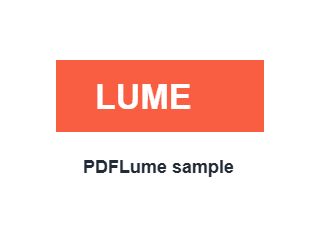
A superfície azul aparece através da área não preenchida. É estilo de exibição, não parte do PNG baixado.
Baixar imagem de resultado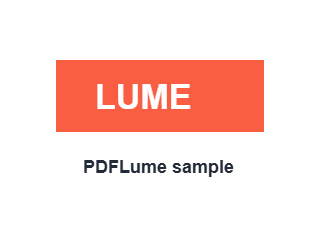
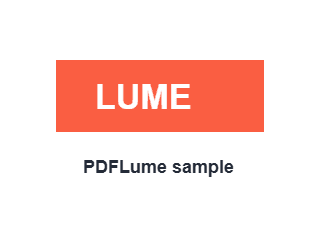
A exportação branca preenche a área que antes não era pintada.
Baixar imagem de resultado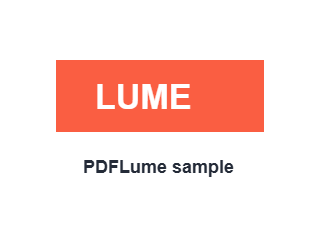
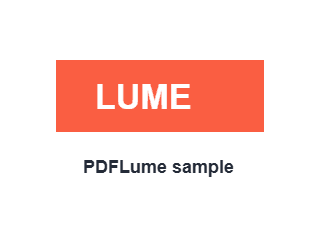
O retângulo branco do PDF permanece no resultado.
Baixar imagem de resultado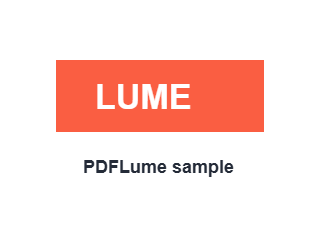
- Hashes das evidências de transparência e limites de texto
- PDF com fundo não preenchido
- PDF com fundo preenchido
- Manifesto de exemplos de referência
Passos e rótulos conferidos na interface e implementação de renderização do PDFLume em 8 de outubro de 2026. A procedência dos PNGs está registrada no manifesto de 15 de setembro. Reproduza os três casos na mesma resolução; estes exemplos estabelecem o comportamento do fundo, não qualidade fotográfica nem desempenho.