
Guia de formatos
PDF para PNG ou JPG: qual exportação escolher?
Escolha pelo próximo uso da imagem. PNG aceita áreas transparentes e codificação sem perdas. JPG oferece compressão ajustável com perdas e sempre usa fundo branco no PDFLume.
Abrir PDF para PNGEscolha o formato conforme a tarefa
Não há um formato universalmente menor. Conteúdo, dimensões em pixels e configurações de codificação afetam o tamanho. Um diagrama simples e uma foto de página inteira podem se comportar de formas diferentes. Compare seus arquivos em vez de confiar em uma porcentagem prometida de compressão.
| Sua tarefa | Comece com | Confira antes de usar |
|---|---|---|
| Colocar desenho sobre fundo colorido | PNG · Transparente | Formas brancas no PDF permanecem visíveis. |
| Compartilhar como imagem uma página cheia de fotos | JPG · 85% equilibrada | Confira texto e bordas; compare o tamanho real baixado. |
| Manter bordas de texto ou diagramas sem compressão JPEG | PNG | A resolução ainda limita o detalhe; a saída deixa de ser vetorial. |
| Manter texto selecionável e formas vetoriais | O PDF original | Nem PNG nem JPG preservam a camada de texto do PDF. |
Compare a mesma página na mesma resolução
As duas ferramentas oferecem 72, 144 e 216 DPI. Resolução maior cria mais pixels; não restaura detalhes ausentes no PDF ou na digitalização de baixa resolução. Qualidade JPG é configuração do codificador, não uma porcentagem medida de fidelidade visual.
- Abra PDF para PNG e escolha um PDF. Selecione uma página para baixar uma imagem em vez de ZIP.
- Defina Resolução como 144 DPI · padrão e Fundo como Branco. Converta e salve o PNG.
- Abra PDF para JPG com o mesmo PDF e página. Use a mesma resolução e qualidade JPG 85% · equilibrada, depois salve.
- Compare as imagens no mesmo zoom, confira textos pequenos, bordas nítidas e tamanhos reais. Teste 65% · arquivo menor ou 95% · alta qualidade apenas se a troca fizer sentido para sua tarefa.
A transparência muda a decisão
O controle Fundo do PNG oferece Branco e Transparente. Transparente preserva áreas não preenchidas, enquanto retângulos brancos e papel digitalizado permanecem como conteúdo. Os exemplos reais abaixo mostram por que uma página branca não basta para saber se a transparência funciona.
JPG tem controle de qualidade em vez de fundo. Sua exportação usa branco atrás da página. Para um logo que precisa ficar sobre outra cor, escolha PNG e confira fundos desenhados na origem.
Confira o resultado e o formato de entrega
Uma página selecionada é baixada como PNG ou JPG. Várias páginas são baixadas em um ZIP de imagens separadas, não uma imagem emendada. Descompacte antes de colocar em slides ou compartilhar individualmente.
Para editar palavras, use um PDF com texto em PDF para Markdown. Para manter a estrutura original, guarde o PDF. Exportações de imagem são cópias visuais úteis, mas não preservam texto selecionável, links nem objetos vetoriais editáveis do PDF.
Exemplos e método de teste
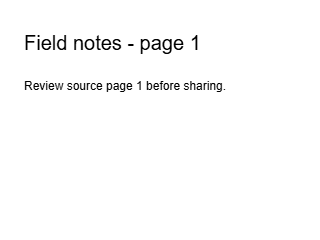
Exportação real da página 1 do PDF com texto disponível. Confira as bordas no download em tamanho original.
Baixar imagem de resultado
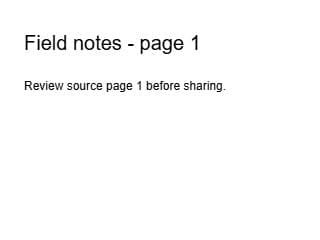
Mesma página de origem, resolução e fundo branco. Esta página sintética de texto não é teste de compressão fotográfica.
Baixar imagem de resultado
Configurações conferidas na interface e renderização PNG/JPEG do PDFLume SaaS 0.1.0 em 8 de outubro de 2026. As imagens foram geradas pelo mecanismo real da página 1 a 72 DPI, fundo branco e qualidade JPG 0,85; ambas têm 320 × 240 pixels. A evidência registra parâmetros e hashes. Compare a 72 DPI para reproduzir estes exemplos ou a 144 DPI com o procedimento acima para avaliar sua página. Não afirmamos que um formato seja sempre menor.