
FERRAMENTA DE PDF GRÁTIS ONLINE
Conversor de PDF para JPG
Converta páginas PDF para JPG localmente. Selecione páginas, resolução e qualidade JPEG. Baixe uma imagem ou ZIP sem enviar seu PDF.
Páginas de PDF prontas para compartilhar.
Solte um PDF aqui. O arquivo é processado no seu dispositivo.
Um PDF sem senha · até 100 páginas · 20 MB por arquivoComo converter páginas PDF em imagens JPG?
Escolha um PDF desbloqueado, selecione as páginas e ajuste resolução e qualidade JPEG. Baixe um JPG para uma página ou um ZIP com um JPG por página. Páginas digitalizadas também funcionam.
Arquivos aceitos, saída e limites
| Entrada | PDF com texto ou páginas digitalizadas |
|---|---|
| Saída | Um JPG por página selecionada; ZIP para várias páginas |
| Opções | Intervalo de páginas, resolução e qualidade JPEG |
| Transparência | JPG usa fundo sólido |
Limites atuais: 20 MB por arquivo , 100 páginas PDF . Os arquivos são processados no seu dispositivo. Use um PDF desbloqueado quando aplicável.
Equilibre qualidade de imagem e tamanho do download
Comece na resolução e qualidade JPEG padrão e confira texto pequeno no download. Aumente a resolução para mais pixels ou a qualidade JPEG para reduzir artefatos, com arquivos maiores e mais memória.
Detalhes e limitações
Uma digitalização borrada continuará borrada. Para desenhos de linha e texto nítido, quando saída sem perdas importa mais que tamanho, compare PDF para PNG.
Exporte um intervalo para e-mail ou envio de imagens
Selecione apenas as páginas necessárias ao destinatário em vez do documento inteiro. Uma página é baixada como JPG; várias vão em um ZIP de imagens separadas.
Detalhes e limitações
JPG tem fundo sólido e não mantém links, texto selecionável nem campos de formulário PDF. Guarde o original quando esses recursos importarem.
Uma página de PDF exportada como JPG
A página 1 da origem foi exportada a 72 DPI, qualidade 0,85, com fundo branco. O resultado tem 320 × 240 pixels. Baixe o PNG da mesma página para comparar as bordas do texto; este pequeno exemplo sintético não prevê os tamanhos de arquivos dos seus documentos.
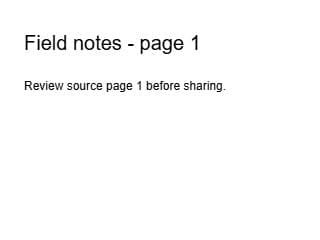
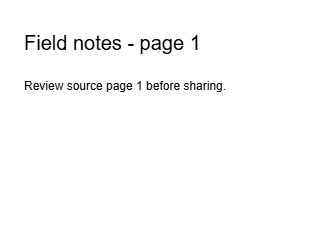
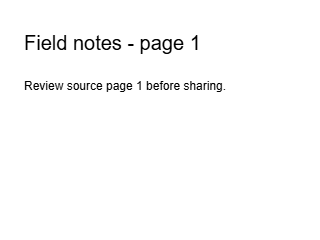
Gerado com os módulos de conversão do PDFLume e conferido em 8 de outubro de 2026. Baixe as entradas para repetir as configurações acima e revisar o resultado.
Guias testados para esta tarefa
Como funciona
01
Escolher um PDF
Selecione um PDF desbloqueado com até 100 páginas e confira as miniaturas.
02
Defina páginas e qualidade
Selecione intervalo, resolução e qualidade JPEG para equilibrar legibilidade e tamanho.
03
Baixe imagens JPG
Salve um JPG ou um ZIP para várias páginas e confira texto pequeno e detalhes.
O que conferir antes de compartilhar
A compressão JPG pode suavizar texto pequeno e linhas finas. Resolução maior usa mais memória; exporte menos páginas se uma tarefa grande falhar.
Dúvidas antes de começar?
Qual a diferença entre JPG e PNG?
JPG usa compressão com perdas e costuma servir para fotografias ou arquivos menores para compartilhar. PNG não tem perdas e aceita transparência, útil para diagramas ou texto nítido.
Posso converter apenas uma página PDF?
Sim. Selecione uma página visualmente ou informe seu número antes de converter.
Por que recebo um ZIP?
Ao exportar várias páginas, cada uma vira um JPG próprio. O ZIP reúne essas imagens em um download.
Qualidade maior restaura digitalizações borradas?
Não. Resolução e qualidade JPEG maiores podem reduzir perdas na exportação, mas não restauram detalhes ausentes na origem.
JPG mantém fundo transparente?
Não. JPG não tem transparência. Use PDF para PNG se precisar de uma imagem transparente.
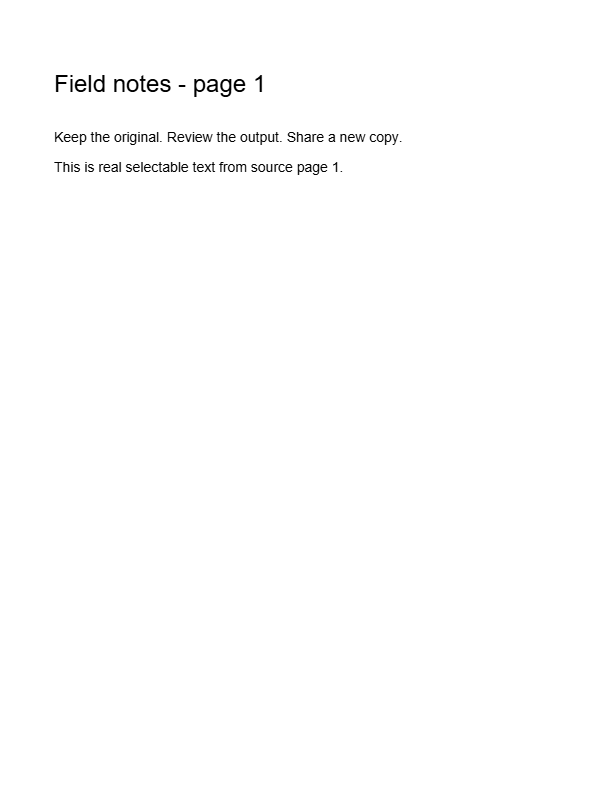
Teste o fluxo com um exemplo
Selecione Testar arquivos de exemplo no espaço de trabalho acima. O exemplo segue os mesmos passos de processamento dos seus arquivos, para você conferir o resultado antes de escolher um documento.
Abrir Conversor de PDF para JPGTarefas relacionadas
Conversor de PDF para PNG
Exporte uma página ou todo o PDF como imagens PNG. Escolha as páginas, a resolução e o fundo para sua próxima tarefa.
Explore a ferramenta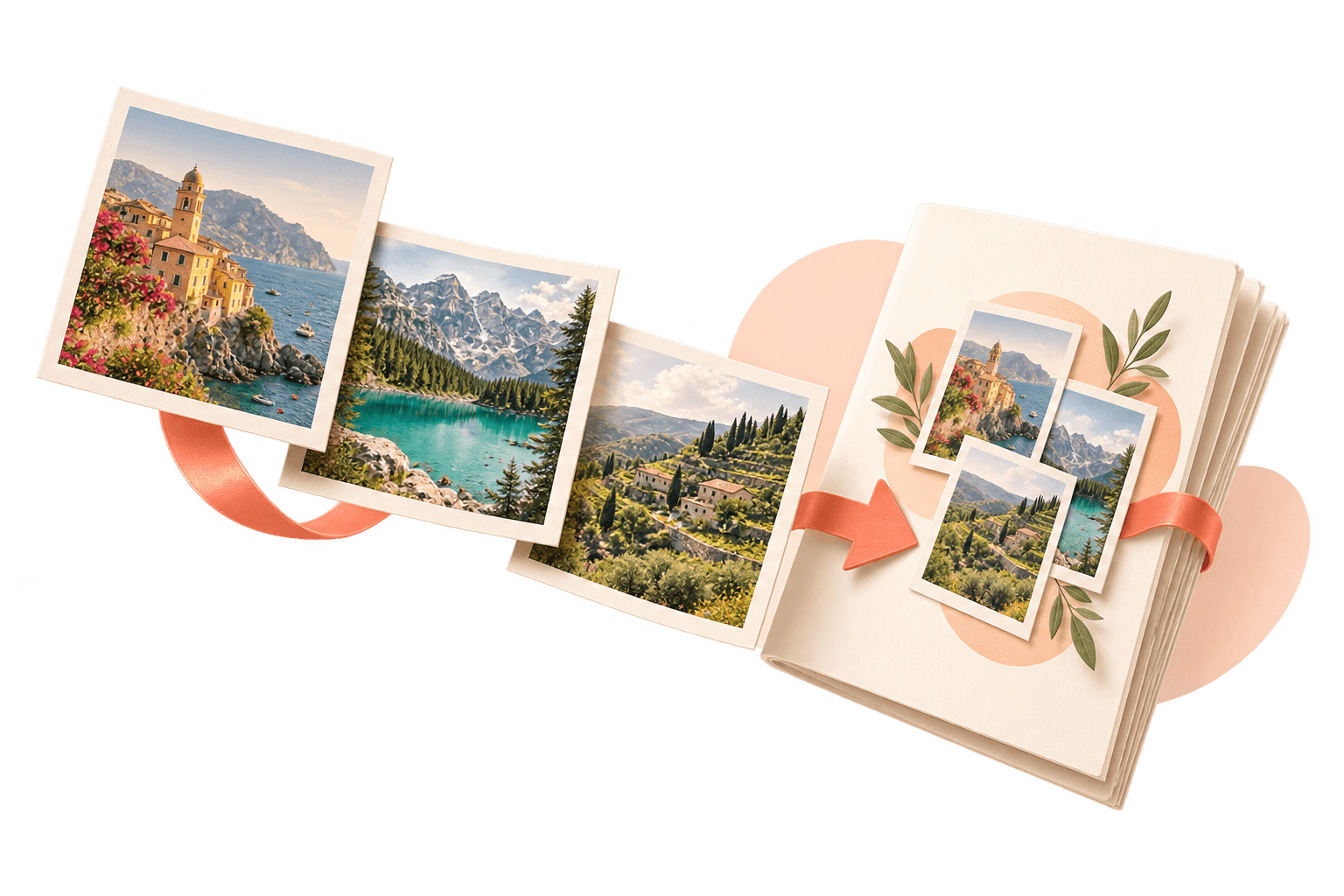
Conversor de JPG para PDF
Coloque fotos JPEG em um PDF para imprimir, enviar por e-mail ou anexar a uma solicitação. Confira cada página antes de baixar.
Explore a ferramenta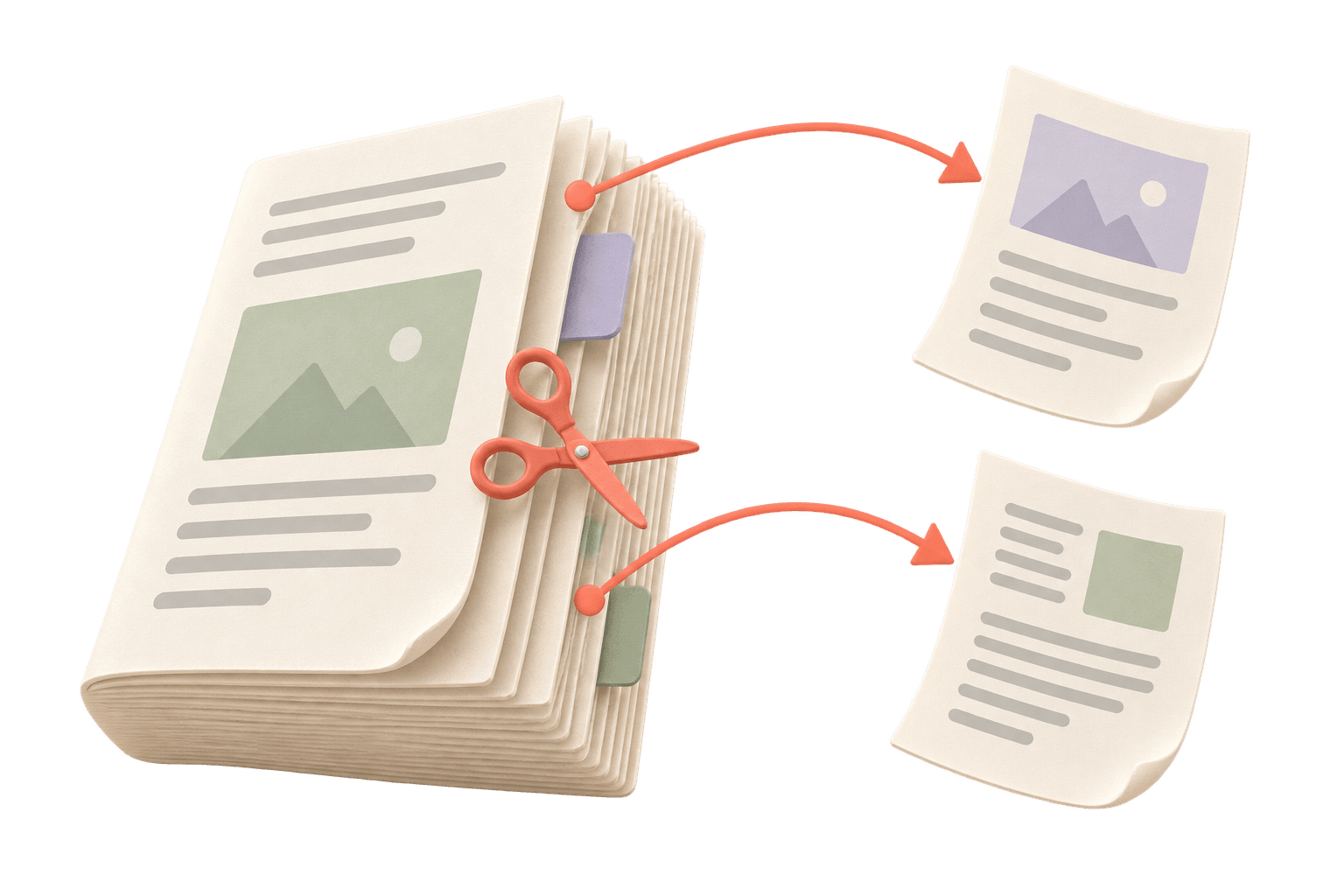
Dividir PDF online
Extraia as páginas necessárias ou salve páginas selecionadas como PDFs separados. Seu documento original permanece inalterado.
Explore a ferramenta
Pronto para testar?
Escolha seus arquivos acima e confira o resultado nesta página.
Converter PDF para JPG