
FERRAMENTA DE PDF GRÁTIS ONLINE
Converter PNG para PDF
Converta uma ou várias imagens PNG em um PDF. Organize as páginas, escolha A4 ou Carta e ajuste as margens. Os arquivos ficam no navegador.
Suas imagens. Um PDF pronto.
Solte imagens aqui. Os arquivos são processados no seu dispositivo.
HEIC, JPG e PNG · até 30 imagens · 20 MB por arquivo · 50 MB no totalComo colocar imagens PNG em um PDF?
Para converter PNG para PDF, selecione os arquivos PNG no PDFLume, organize a ordem e crie um PDF. Cada imagem vira uma página. Use a prévia para conferir margens e áreas transparentes.
Arquivos aceitos, saída e limites
| Entrada | Imagens PNG, incluindo capturas de tela e diagramas |
|---|---|
| Saída | Um PDF, uma imagem por página |
| Layout | Carta, A4 ou tamanho da imagem; margens ajustáveis |
| Confira | Revise áreas transparentes e texto pequeno |
Limites atuais: 20 MB por arquivo , 50 MB e 30 imagens por lote . Os arquivos são processados no seu dispositivo. Use um PDF desbloqueado quando aplicável.
Junte uma ou várias imagens PNG em um PDF
Selecione uma ou várias imagens PNG, como capturas de tela ou diagramas, e organize-as na ordem de leitura. Confira nas prévias se o texto está legível e se as imagens estão na posição correta.
Detalhes e limitações
Carta e A4 colocam cada imagem em uma página padrão com as margens escolhidas. Igual à imagem usa um tamanho baseado na imagem. As imagens são ajustadas sem recorte; o texto dentro delas não se torna editável.
O que acontece com um PNG transparente?
Áreas transparentes são mantidas no PDF, mas a maioria dos visualizadores mostra páginas sobre branco. Essa superfície branca não significa necessariamente que o PNG original tinha fundo branco.
Detalhes e limitações
Se precisar de imagem transparente em vez de PDF, use PDF para PNG e selecione Transparente. Retângulos ou pixels brancos já desenhados continuam visíveis.
Um PNG do tamanho de uma captura de tela em uma página Carta
Este PNG de 320 × 240 foi inserido em uma página PDF Carta com margem de 24 pontos pelo mecanismo de imagens para PDF. A imagem é ajustada sem recorte.
Entrada PNG
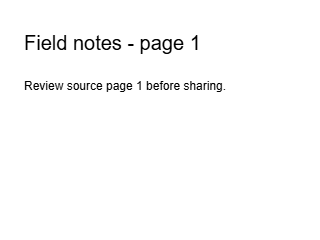
PDF de saída em tamanho Carta

Gerado com os módulos de conversão do PDFLume e conferido em 8 de outubro de 2026. Baixe as entradas para repetir as configurações acima e revisar o resultado.
Como funciona
01
Escolha seus arquivos PNG
Selecione capturas de tela, diagramas ou outras imagens PNG do dispositivo.
02
Defina o layout da página
Organize a ordem e confira tamanho da página, margens e ajuste da imagem.
03
Crie seu PDF
Baixe um PDF com uma imagem em cada página.
O que conferir antes de compartilhar
Texto em uma imagem continua sendo parte da imagem. Confira textos pequenos e fundos transparentes com um zoom adequado antes de compartilhar.
Dúvidas antes de começar?
Posso combinar vários PNGs em um PDF?
Sim. Organize as imagens na ferramenta antes de criar o PDF.
O que acontece com fundos transparentes?
Confira a prévia. Partes transparentes podem aparecer sobre o fundo da página PDF; revise antes de baixar.
O texto da captura de tela ficará editável?
Não. A captura é inserida na página como imagem. Esta ferramenta não realiza OCR.
Posso incluir JPG ou HEIC também?
Sim. A mesma ferramenta também aceita imagens JPG e HEIC.
Teste duas imagens PNG em um PDF
Selecione Testar arquivos de exemplo na ferramenta acima para carregar duas imagens PNG criadas para demonstração. Altere a ordem, crie o PDF e confira se o resultado tem duas páginas na ordem escolhida.
Voltar à ferramenta PNG para PDFTarefas relacionadas
Conversor de HEIC para PDF
Transforme fotos do iPhone em um PDF para compartilhar, imprimir ou anexar. Organize as imagens e escolha o tamanho da página antes de criar o arquivo.
Explore a ferramentaConversor de PDF para PNG
Exporte uma página ou todo o PDF como imagens PNG. Escolha as páginas, a resolução e o fundo para sua próxima tarefa.
Explore a ferramenta
Pronto para testar?
Escolha seus arquivos acima e confira o resultado nesta página.
Converter PNG para PDF