
HERRAMIENTA PDF GRATIS ONLINE
Convertir PNG a PDF
Convierte una o varias imágenes PNG en un PDF. Ordena las páginas, elige A4 o Carta y ajusta los márgenes. Los archivos permanecen en tu navegador.
Tus imágenes. Un PDF terminado.
Suelta imágenes aquí. Los archivos se procesan en tu dispositivo.
HEIC, JPG y PNG · hasta 30 imágenes · 20 MB por archivo · 50 MB en total¿Cómo pongo imágenes PNG en un PDF?
Selecciona los PNG en PDFLume, ordénalos y crea un PDF. Cada imagen ocupa una página. Revisa en la vista previa los márgenes y las zonas transparentes.
Archivos compatibles, resultados y límites
| Entrada | Imágenes PNG, incluidas capturas y diagramas |
|---|---|
| Salida | Un PDF, una imagen por página |
| Diseño | Carta, A4 o tamaño de imagen; márgenes ajustables |
| Comprobar | Revisa zonas transparentes y texto pequeño |
Límites actuales: 20 MB por archivo , 50 MB y 30 imágenes por lote . Los archivos se procesan en tu dispositivo. Utiliza un PDF sin contraseña cuando corresponda.
Combina una o varias imágenes PNG en un PDF
Selecciona una o varias imágenes PNG, como capturas o diagramas, y ordénalas para su lectura. Comprueba en las vistas previas que el texto sea legible y que cada imagen esté bien orientada.
Detalles y limitaciones
Carta y A4 colocan cada imagen en una página estándar con los márgenes elegidos. Ajustar a la imagen utiliza el tamaño de cada imagen. Se ajustan sin recortar; el texto de la imagen no se vuelve editable.
¿Qué ocurre con un PNG transparente?
La transparencia se conserva en el PDF, aunque muchos visores muestran un lienzo blanco. Esa superficie no significa necesariamente que el PNG tuviera fondo blanco.
Detalles y limitaciones
Si necesitas una imagen transparente, utiliza PDF a PNG y selecciona Transparente. Los rectángulos o píxeles blancos dibujados se conservan.
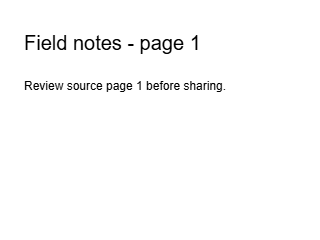
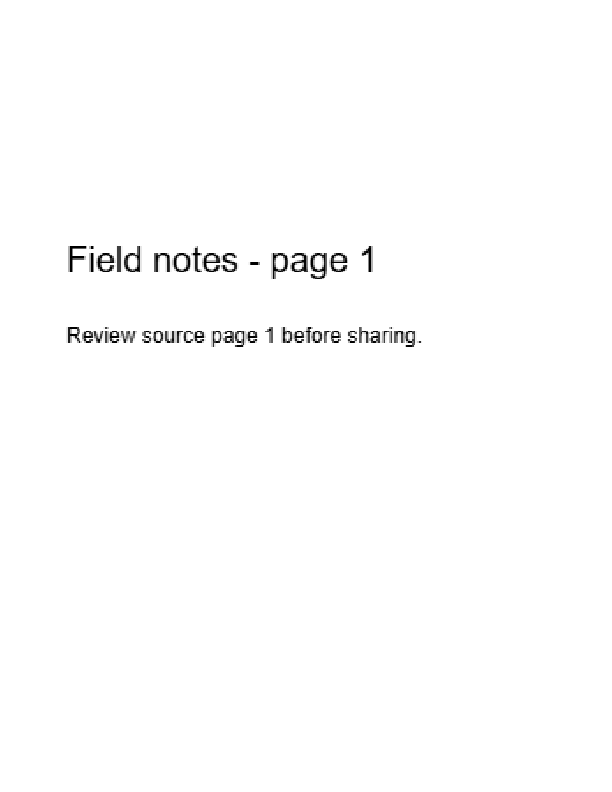
Un PNG de tamaño de captura en una página Carta
Este PNG de 320 × 240 se colocó en una página PDF Carta con margen de 24 puntos mediante el motor de imágenes a PDF. Se ajusta sin recortarse.
Entrada PNG
PDF resultante de tamaño Carta
Generado con los módulos de conversión de PDFLume y comprobado el 8 de octubre de 2026. Descarga las entradas para repetir los ajustes y revisar el resultado.
Cómo funciona
01
Elegir archivos PNG
Selecciona capturas, diagramas u otras imágenes PNG de tu dispositivo.
02
Configurar el diseño de página
Organiza el orden y revisa tamaño, márgenes y ajuste de imagen.
03
Crear tu PDF
Descarga un PDF con una imagen en cada página.
Qué revisar antes de compartir
El texto de una imagen sigue siendo parte de ella. Revisa el texto pequeño y los fondos transparentes con un zoom adecuado antes de compartir.
¿Tienes preguntas antes de empezar?
¿Puedo combinar varios PNG en un PDF?
Sí. Organiza las imágenes antes de crear el PDF.
¿Qué ocurre con los fondos transparentes?
Revisa la vista previa. Las partes transparentes pueden mostrarse sobre el fondo de la página PDF; compruébalas antes de descargar.
¿El texto de mi captura será editable?
No. La captura se coloca como imagen en la página. Esta herramienta no realiza OCR.
¿Puedo incluir también JPG o HEIC?
Sí. La misma herramienta acepta imágenes JPG y HEIC.
Prueba dos imágenes PNG en un PDF
Selecciona Probar archivos de ejemplo en la herramienta de arriba para cargar dos imágenes PNG creadas para la demostración. Cambia el orden, crea el PDF y comprueba que tenga dos páginas en el orden elegido.
Volver a la herramienta de PNG a PDFTareas relacionadas
Conversor HEIC a PDF
Convierte fotos del iPhone en un PDF para compartir, imprimir o adjuntar. Organiza las imágenes y elige el tamaño de página antes de crearlo.
Explorar la herramientaConversor PDF a PNG
Exporta una página o todo un PDF como PNG. Elige páginas, resolución y fondo según tu tarea.
Explorar la herramienta