
KOSTENLOSES PDF-WERKZEUG ONLINE
PNG in PDF umwandeln
Wandle ein oder mehrere PNG-Bilder in eine PDF um. Ordne die Seiten, wähle A4 oder Letter und passe die Ränder an. Die Dateien bleiben im Browser.
Deine Bilder. Eine fertige PDF.
Bilder hier ablegen. Die Dateien werden auf deinem Gerät verarbeitet.
HEIC, JPG und PNG · bis zu 30 Bilder · 20 MB pro Datei · 50 MB insgesamtWie füge ich PNG-Bilder in eine PDF ein?
Wähle PNG-Dateien in PDFLume, ordne sie an und erstelle eine PDF. Jedes Bild wird zu einer Seite. Prüfe in der Vorschau die Ränder und die Darstellung transparenter Bereiche.
Unterstützte Dateien, Ausgabe und Grenzen
| Eingabe | PNG-Bilder, einschließlich Screenshots und Diagrammen |
|---|---|
| Ausgabe | Eine PDF, ein Bild pro Seite |
| Layout | Letter, A4 oder Bildgröße; anpassbare Ränder |
| Prüfen | Transparente Bereiche und kleine Schrift in der Vorschau prüfen |
Aktuelle Grenzen: 20 MB pro Datei , 50 MB und 30 Bilder pro Durchgang . Dateien werden auf deinem Gerät verarbeitet. Verwende gegebenenfalls eine nicht verschlüsselte PDF.
Ein oder mehrere PNG-Bilder in einer PDF kombinieren
Wähle ein oder mehrere PNG-Bilder, etwa Screenshots oder Diagramme, und ordne sie in Lesereihenfolge. Prüfe in der Seitenvorschau, ob der Text lesbar und jedes Bild richtig ausgerichtet ist.
Details und Einschränkungen
Letter und A4 platzieren jedes Bild auf einer Standardseite mit den gewählten Rändern. Bildgröße übernehmen richtet die Seitengröße am Bild aus. Bilder werden ohne Zuschneiden eingepasst; Text im Bild wird nicht bearbeitbar.
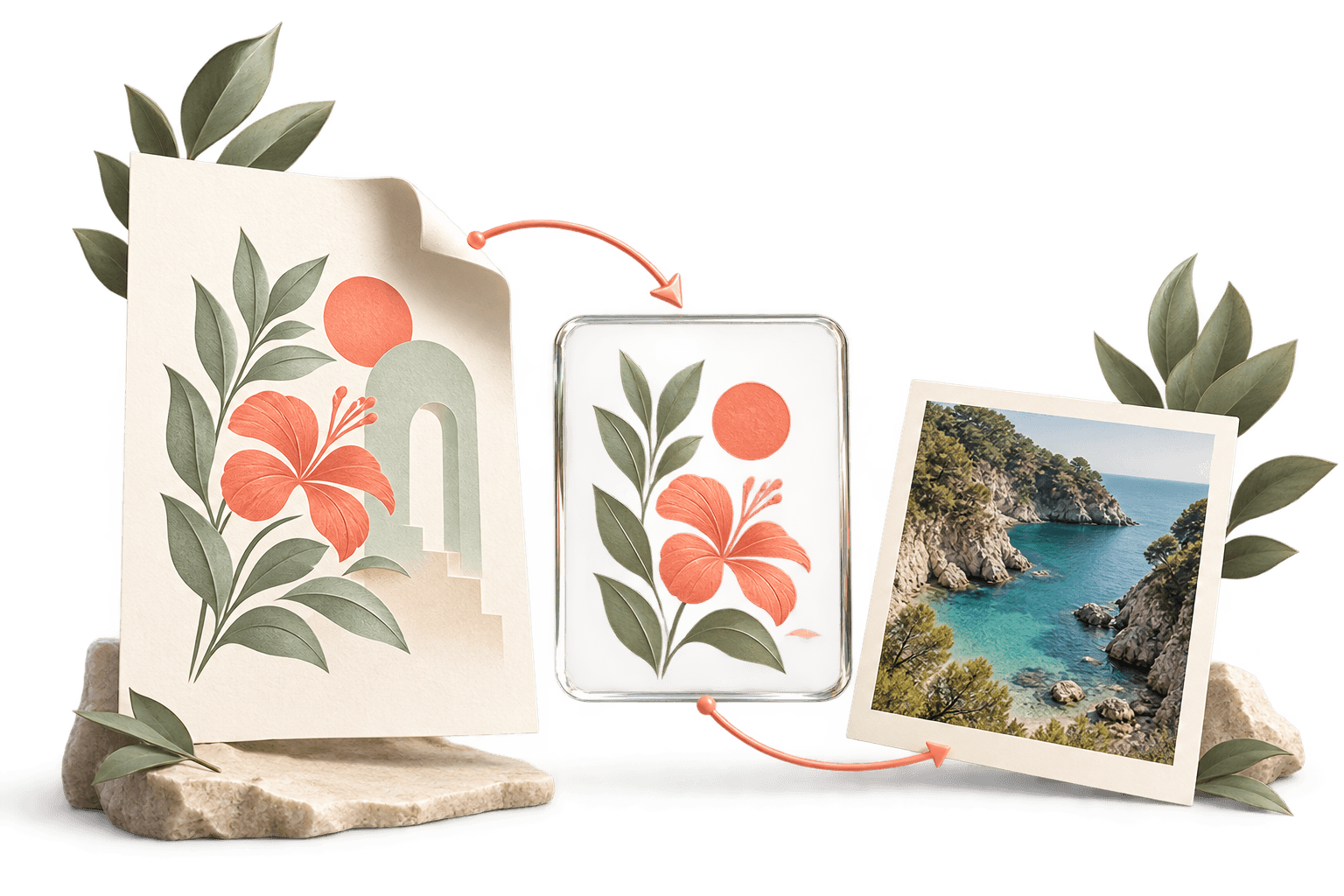
Was passiert mit einer transparenten PNG?
Transparente Bildbereiche bleiben in der PDF erhalten. Die meisten PDF-Betrachter zeigen Seiten jedoch auf weißer Fläche. Diese Anzeige bedeutet nicht zwingend, dass deine Original-PNG einen weißen Hintergrund hatte.
Details und Einschränkungen
Brauchst du statt PDF ein transparentes Bild, nutze PDF in PNG und Transparent. Weiße Rechtecke oder bereits gezeichnete weiße Pixel bleiben sichtbar.
Eine PNG in Screenshot-Größe auf einer Letter-Seite
Diese PNG mit 320 × 240 Pixeln wurde mit der Bilder-in-PDF-Engine auf eine Letter-Seite mit 24 Punkt Rand gesetzt. Das Bild wird ohne Zuschneiden eingepasst.
PNG-Eingabe
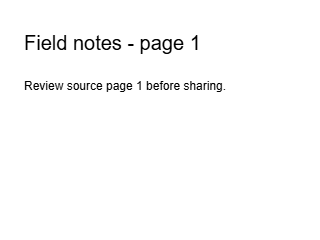
PDF-Ausgabe im Letter-Format

Mit den Konvertierungsmodulen von PDFLume erzeugt und am 8. Oktober 2026 geprüft. Lade die Eingaben herunter, um die Einstellungen oben zu wiederholen und das Ergebnis zu prüfen.
So funktioniert es
01
PNG-Dateien auswählen
Wähle Screenshots, Diagramme oder andere PNG-Bilder von deinem Gerät aus.
02
Seitenlayout festlegen
Ordne die Bilder und prüfe Seitengröße, Ränder und Einpassung.
03
PDF erstellen
Lade eine PDF mit einem Bild pro Seite herunter.
Vor dem Teilen prüfen
Text in einem Bild bleibt Teil des Bildes. Prüfe kleine Schrift und transparente Hintergründe vor dem Teilen bei geeigneter Vergrößerung.
Fragen vor dem Start?
Kann ich mehrere PNGs in einer PDF kombinieren?
Ja. Ordne die Bilder im Werkzeug an, bevor du die PDF erstellst.
Was passiert mit transparenten Hintergründen?
Prüfe die Seitenvorschau. Transparente Bereiche können vor dem PDF-Seitenhintergrund erscheinen; kontrolliere sie vor dem Herunterladen.
Wird Text in meinem Screenshot bearbeitbar?
Nein. Der Screenshot wird als Bild auf der PDF-Seite platziert. Dieses Werkzeug führt keine OCR durch.
Kann ich auch JPG- oder HEIC-Dateien hinzufügen?
Ja. Dasselbe Bilder-in-PDF-Werkzeug akzeptiert auch JPG- und HEIC-Bilder.
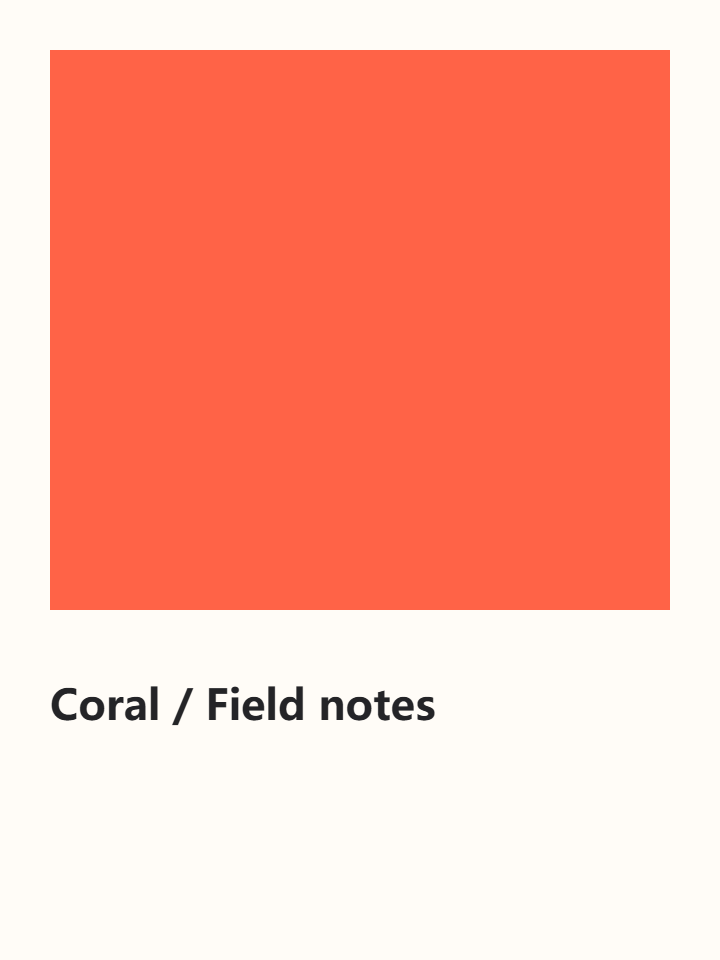
Zwei PNG-Bilder in einer PDF ausprobieren
Wähle oben im Werkzeug Beispieldateien ausprobieren, um zwei künstlich erstellte PNG-Bilder zu laden. Ändere die Reihenfolge, erstelle die PDF und prüfe, ob das Ergebnis zwei Seiten in der gewählten Reihenfolge enthält.
Zurück zum PNG-in-PDF-WerkzeugVerwandte Dateiaufgaben
HEIC-in-PDF-Konverter
Wandle iPhone-Fotos in eine PDF zum Teilen, Drucken oder Anhängen um. Ordne die Bilder an und wähle vor dem Erstellen eine Seitengröße.
Werkzeug entdeckenPDF-in-PNG-Konverter
Exportiere eine Seite oder eine ganze PDF als PNG-Bilder. Wähle passende Seiten, Auflösung und Hintergrund.
Werkzeug entdecken
Bereit zum Ausprobieren?
Wähle oben deine Dateien und prüfe das Ergebnis auf dieser Seite.
PNG in PDF umwandeln