
KOSTENLOSES PDF-WERKZEUG ONLINE
JPG-in-PDF-Konverter
Fasse JPG- oder JPEG-Fotos in einer PDF zusammen. Ordne und drehe Fotos, wähle eine Seitengröße und lade ohne Upload eine neue Kopie herunter.
Deine Bilder. Eine fertige PDF.
Bilder hier ablegen. Die Dateien werden auf deinem Gerät verarbeitet.
HEIC, JPG und PNG · bis zu 30 Bilder · 20 MB pro Datei · 50 MB insgesamtWie wandle ich JPG-Fotos in PDF um?
PDFLume macht aus JPG- und JPEG-Bildern PDF-Seiten. Wähle und ordne die Fotos, lege eine Seitengröße fest und lade eine neue PDF herunter. Die Originalbilder bleiben unverändert.
Unterstützte Dateien, Ausgabe und Grenzen
| Eingabe | JPG- und JPEG-Fotos |
|---|---|
| Ausgabe | Eine PDF mit einem Foto pro Seite |
| Seitenoptionen | Letter, A4 oder Bildgröße |
| Originale | Quellfotos bleiben unverändert |
Aktuelle Grenzen: 20 MB pro Datei , 50 MB und 30 Bilder pro Durchgang . Dateien werden auf deinem Gerät verarbeitet. Verwende gegebenenfalls eine nicht verschlüsselte PDF.
Mehrere JPG-Fotos in einer PDF zusammenfassen
Wähle Bilder gemeinsam und ordne sie nach Wunsch. JPG- und JPEG-Endungen funktionieren; PNG oder HEIC können im selben Stapel enthalten sein.
Details und Einschränkungen
Zum Drucken wähle Letter oder A4 und prüfe die Ränder. Für unterschiedlich große Fotos übernimmt Bildgröße übernehmen die jeweilige Bildgröße. Die Ausgabe enthält ein Bild pro Seite, führt keine OCR durch und verbessert keine niedrig aufgelösten Fotos.
Ein JPG-Bild auf einer Letter-Seite
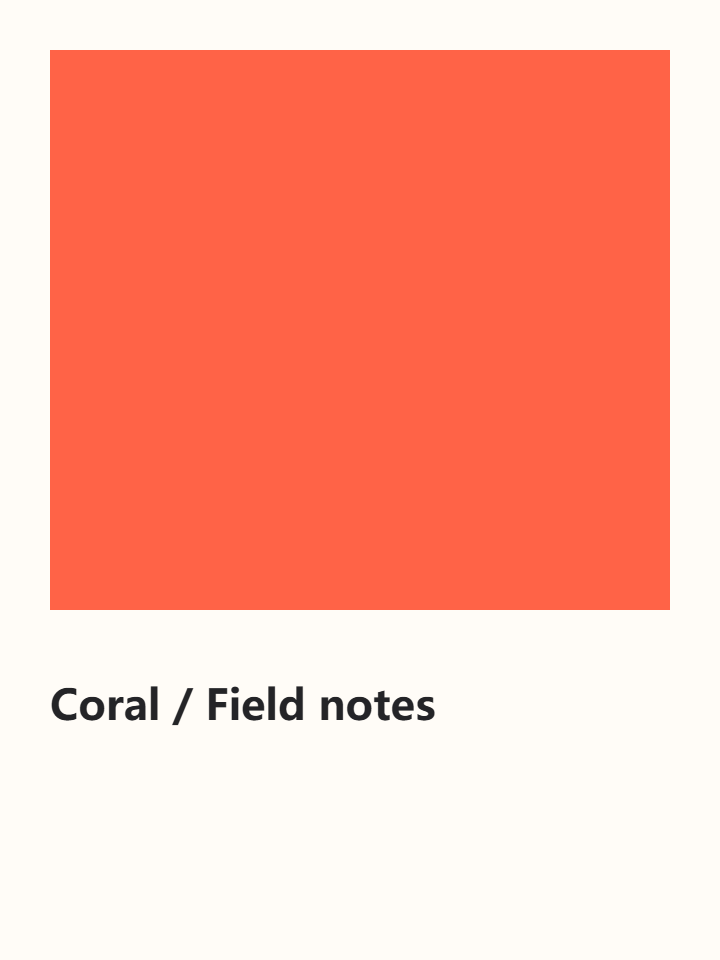
Das Werkzeug dekodiert die JPG mit 320 × 240 Pixeln und platziert sie auf einer Letter-Seite mit 24 Punkt Rand. Dieses synthetische Textbild zeigt die Platzierung, nicht die Qualität von Kamerafotos.
JPG-Eingabe
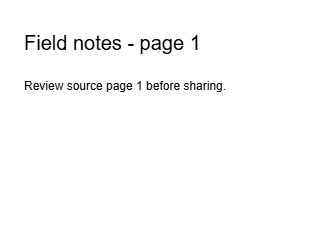
PDF-Ausgabe im Letter-Format

Mit den Konvertierungsmodulen von PDFLume erzeugt und am 8. Oktober 2026 geprüft. Lade die Eingaben herunter, um die Einstellungen oben zu wiederholen und das Ergebnis zu prüfen.
So funktioniert es
01
JPG- oder JPEG-Fotos auswählen
Wähle die Fotos für deine PDF aus.
02
Anordnen und prüfen
Ändere die Reihenfolge, drehe Fotos und wähle das Seitenlayout.
03
Eine PDF speichern
Erstelle eine neue PDF und lade sie zum Drucken oder Teilen herunter.
Vor dem Teilen prüfen
Ein niedrig aufgelöstes Foto gewinnt durch die PDF keine Details. Prüfe Lesbarkeit, Ausrichtung und Zuschnitt in der Vorschau.
Fragen vor dem Start?
Werden JPG und JPEG unterstützt?
Ja. Das Bilder-in-PDF-Werkzeug akzeptiert beide Dateiendungen.
Kann ich mehrere Fotos in einer PDF zusammenfassen?
Ja. Wähle mehrere Fotos und ordne sie nach Wunsch an.
Kann ich die Papiergröße festlegen?
Ja. Wähle Letter, A4 oder eine Seite in Bildgröße und prüfe Ränder und Einpassung.
Wird ein fotografiertes Dokument dadurch zu durchsuchbarem Text?
Nein. Das Foto bleibt ein Bild in der PDF. Durchsuchbarer Text benötigt OCR.
Ablauf mit einem Beispiel testen
Wähle Beispieldateien ausprobieren im Arbeitsbereich oben. Das Beispiel durchläuft dieselben Verarbeitungsschritte wie deine eigenen Dateien. So kannst du das Ergebnis prüfen, bevor du ein Dokument auswählst.
Öffnen JPG-in-PDF-KonverterVerwandte Dateiaufgaben
HEIC-in-PDF-Konverter
Wandle iPhone-Fotos in eine PDF zum Teilen, Drucken oder Anhängen um. Ordne die Bilder an und wähle vor dem Erstellen eine Seitengröße.
Werkzeug entdeckenPNG-in-PDF-Konverter
Kombiniere Screenshots, Diagramme und PNG-Bilder in einer PDF. Wähle vor dem Speichern Reihenfolge, Seitengröße und Ränder.
Werkzeug entdecken
Bereit zum Ausprobieren?
Wähle oben deine Dateien und prüfe das Ergebnis auf dieser Seite.
JPG in PDF umwandeln