
KOSTENLOSES PDF-WERKZEUG ONLINE
PDF online teilen
Extrahiere nicht aufeinanderfolgende Seiten in ein Dokument oder speichere einzelne PDFs in einer ZIP. Wähle Seiten visuell oder per Bereich.
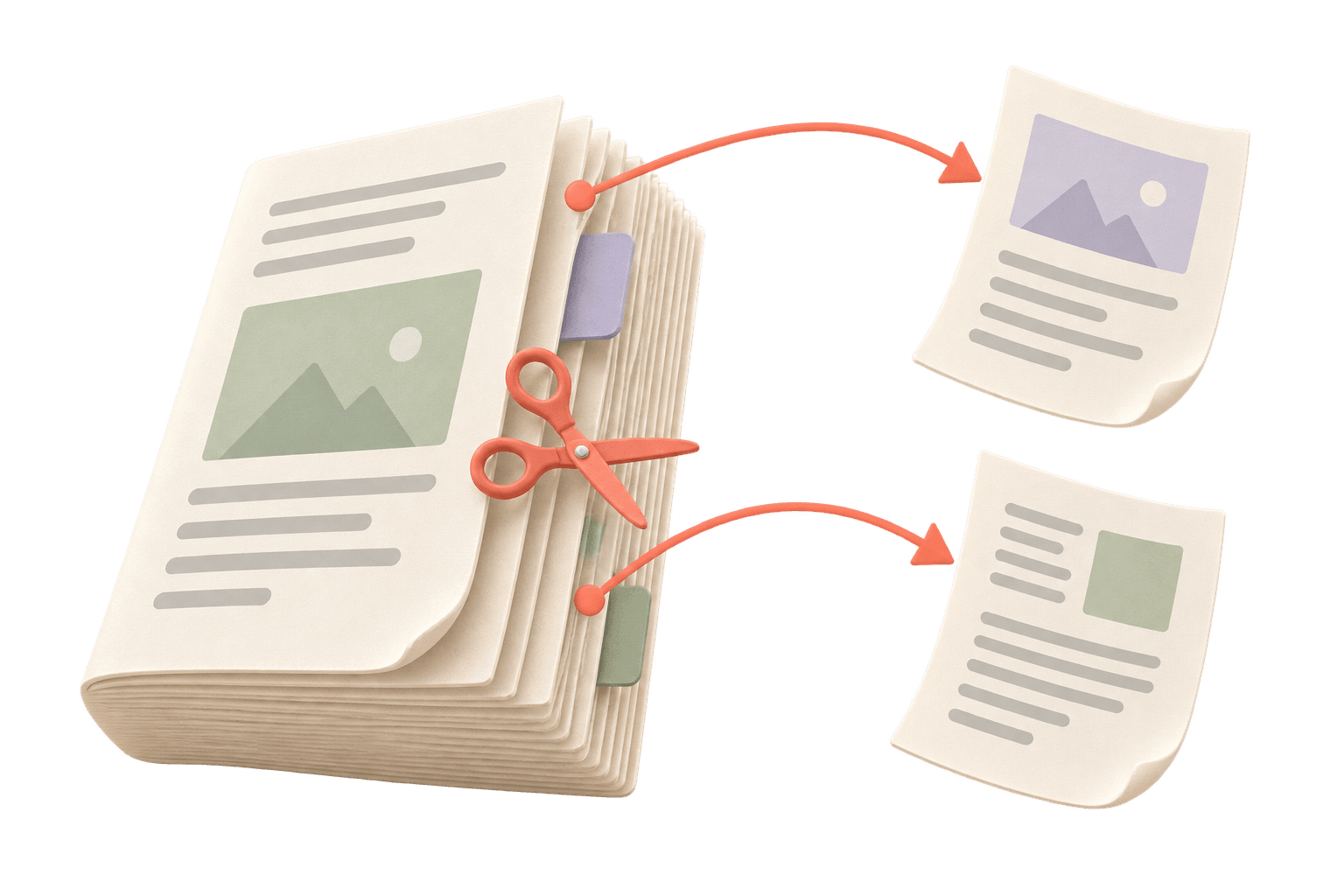
Behalte die wichtigen Seiten.
Eine PDF hier ablegen. Die Datei wird auf deinem Gerät verarbeitet.
Eine ungeschützte PDF · bis zu 100 Seiten · 20 MB pro DateiWie teile ich eine PDF oder extrahiere ausgewählte Seiten?
Extrahiere mit PDFLume ausgewählte Seiten in eine neue PDF oder teile sie in separate Dateien auf. Wähle Seiten visuell oder über einen Bereich und lade das Ergebnis herunter.
Unterstützte Dateien, Ausgabe und Grenzen
| Extraktionsmodus | Ausgewählte Seiten gemeinsam in einer PDF |
|---|---|
| Teilungsmodus | Ausgewählte Seiten als separate PDFs |
| Seitenauswahl | Visuelle Auswahl oder Bereiche wie 1–3, 5 |
| Originaldatei | Wird nicht überschrieben |
Aktuelle Grenzen: 20 MB pro Datei , 100 PDF-Seiten . Dateien werden auf deinem Gerät verarbeitet. Verwende gegebenenfalls eine nicht verschlüsselte PDF.
Nicht aufeinanderfolgende PDF-Seiten extrahieren
Gib etwa 1–3, 5 ein oder wähle Seiten per Vorschau. In eine PDF extrahieren erhält die Quellreihenfolge. Separate PDFs in einer ZIP erzeugt je ausgewählter Seite eine PDF.
Details und Einschränkungen
Das Original wird nicht überschrieben. Wähle eine nicht verschlüsselte Kopie und prüfe Formulare, Signaturen und Anmerkungen in der Ausgabe. Teilen benötigt keine OCR und funktioniert auch mit gescannten Seiten.
Seiten 1 und 3 aus einer dreiseitigen PDF extrahieren
In der Quelle ist jede Seite beschriftet. Die Auswahl 1,3 im Extraktionsmodus erzeugt eine zweiseitige PDF: zuerst Quellseite 1, danach Quellseite 3.
Quell-PDF · drei Seiten
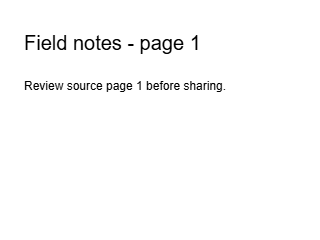
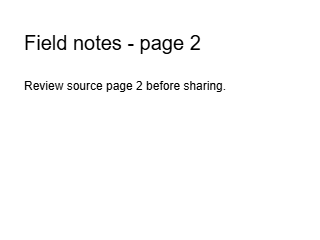
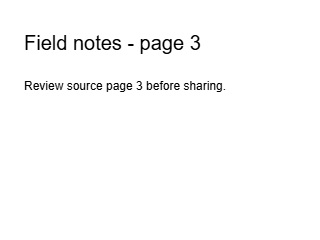
Extrahierte PDF · 1 → 3
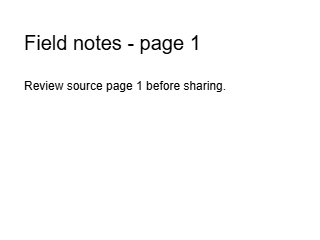
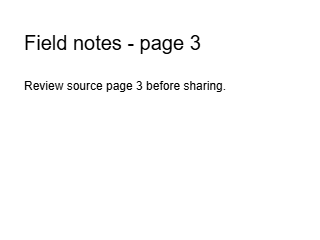
Echte Seiten aus den herunterladbaren PDFs, gerendert mit 72 DPI. Öffne eine Vorschau, um sie in voller Größe zu prüfen.
Mit den Konvertierungsmodulen von PDFLume erzeugt und am 8. Oktober 2026 geprüft. Lade die Eingaben herunter, um die Einstellungen oben zu wiederholen und das Ergebnis zu prüfen.
So funktioniert es
01
Dokument auswählen
Öffne eine PDF und prüfe die Seitenvorschauen.
02
Seiten und Modus wählen
Gib einen Bereich ein oder wähle Seiten visuell. Extrahiere eine PDF oder teile sie in separate Dateien.
03
Ergebnis herunterladen
Speichere eine neue PDF oder lade eine ZIP mit einzelnen PDFs herunter.
Vor dem Teilen prüfen
Verwende eine nicht verschlüsselte Kopie. Prüfe die Ergebnisse vor dem Teilen, besonders bei Formularen, Anmerkungen und anderen Dokumentfunktionen.
Fragen vor dem Start?
Was unterscheidet Teilen und Extrahieren?
Beim Extrahieren bleiben ausgewählte Seiten in einer PDF zusammen. Beim Teilen werden sie als separate PDF-Dateien gespeichert.
Kann ich nicht aufeinanderfolgende Seiten wählen?
Ja. Wähle Seiten visuell oder gib einen Bereich wie 1–3, 5 ein.
Wird mein Originaldokument verändert?
Nein. Das Werkzeug erstellt eine neue Ausgabedatei.
Kann ich eine gescannte PDF teilen?
Ja. Das Teilen von Seiten benötigt keine Texterkennung.
Kann ich eine passwortgeschützte PDF verwenden?
Wähle für diese Werkzeugversion eine nicht verschlüsselte Kopie. Entferne einen Dokumentschutz nur mit entsprechender Berechtigung.
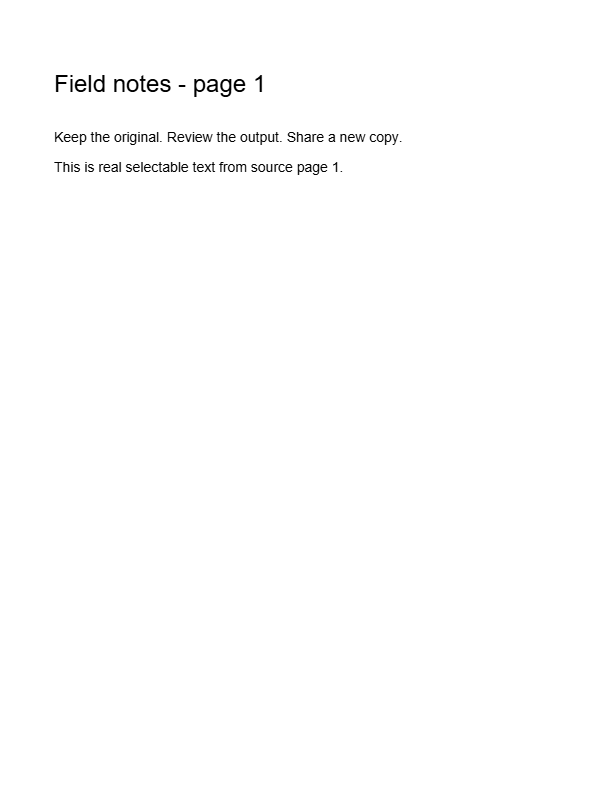
Ablauf mit einem Beispiel testen
Wähle Beispieldateien ausprobieren im Arbeitsbereich oben. Das Beispiel durchläuft dieselben Verarbeitungsschritte wie deine eigenen Dateien. So kannst du das Ergebnis prüfen, bevor du ein Dokument auswählst.
Öffnen PDF online teilenVerwandte Dateiaufgaben
PDF-in-PNG-Konverter
Exportiere eine Seite oder eine ganze PDF als PNG-Bilder. Wähle passende Seiten, Auflösung und Hintergrund.
Werkzeug entdecken
PDF-in-Markdown-Konverter
Wandle textbasierte PDFs in bearbeitbares Markdown mit Seitenbezügen um. Prüfe Quelle und Ergebnis nebeneinander vor dem Export.
Werkzeug entdecken