
KOSTENLOSES PDF-WERKZEUG ONLINE
PDF-in-PNG-Konverter
Exportiere ausgewählte PDF-Seiten mit transparentem oder weißem Hintergrund als PNG. Wähle 72, 144 oder 216 DPI und lade lokal eine PNG oder ZIP herunter.
Bereite deine Seiten als Bilder vor.
Eine PDF hier ablegen. Die Datei wird auf deinem Gerät verarbeitet.
Lade ein echtes Beispiel mit 72 DPI und der Einstellung Transparent. Prüfe es und exportiere es dann. Gezeichnete weiße Inhalte werden nicht entfernt.
Optionale Nutzungsstatistiken sind standardmäßig ausgeschaltet. DatenschutzeinstellungenWie wandle ich eine PDF-Seite in PNG um?
PDFLume wandelt PDF-Seiten in PNG-Bilder um. Wähle PDF, Seiten und Auflösung und lade die Bilder herunter. Mehrere Seiten werden in einer ZIP-Datei gebündelt.
Unterstützte Dateien, Ausgabe und Grenzen
| Eingabe | PDF, einschließlich gescannter Seiten |
|---|---|
| Ausgabe | Eine PNG pro ausgewählter Seite |
| Optionen | Seitenauswahl, Auflösung und Hintergrund |
| Mehrere Seiten | Gemeinsamer Download als ZIP |
Aktuelle Grenzen: 20 MB pro Datei , 100 PDF-Seiten . Dateien werden auf deinem Gerät verarbeitet. Verwende gegebenenfalls eine nicht verschlüsselte PDF.
PDF mit transparentem Hintergrund in PNG umwandeln
Wähle vor dem Export unter Hintergrund Transparent. Unbemalte PDF-Bereiche werden zu transparenten Pixeln. Das hilft bei Logos, Diagrammen oder Grafiken auf farbigen Seiten.
Details und Einschränkungen
Transparenz entfernt keinen Hintergrund. Enthält die PDF ein weißes Rechteck oder einen Scan mit weißem Papier, bleibt dieser Inhalt weiß. Transparent schneidet ihn nicht aus.
- Öffne eine PDF und wähle Seite oder Seitenbereich.
- Wähle eine Auflösung und Hintergrund Transparent.
- Exportiere PNG und prüfe sie auf farbigem Untergrund.
Nur benötigte PDF-Seiten exportieren
Nutze die visuelle Auswahl oder einen Bereich wie 1–3, 5. Eine Seite wird als PNG heruntergeladen; mehrere Seiten als nummerierte Bilder in einer ZIP.
Details und Einschränkungen
Es gibt 72, 144 und 216 DPI. Eine Seite mit 612 × 792 Punkt wird bei 72 DPI zu 612 × 792 Pixeln, bei 144 DPI zu 1224 × 1584 Pixeln. Höhere Auflösung benötigt mehr Speicher; wähle bei großen Exporten weniger Seiten.
PDF in PNG in hoher Qualität: passende Auflösung wählen
Höhere Rendering-Auflösung erzeugt mehr Pixel für Text und Vektorgrafik. Sie stellt keine fehlenden Scandetails wieder her. PNG erhält die gerenderten Pixel ohne JPEG-Kompression, doch jede Bildkonvertierung einer Vektor-PDF fixiert die Auflösung.
Details und Einschränkungen
PDFLume bietet derzeit 72, 144 und 216 DPI, nicht 300 oder 600 DPI. Die Einstellung steuert die Pixelmaße; die Druckauflösungsmetadaten können abweichen. Lege die gewünschte physische Druckgröße im Druck- oder Layoutprogramm fest.
| Rendering-Einstellung | Letter-Seite: Ausgabepixel | Typischer Kompromiss |
|---|---|---|
| 72 DPI | 612 × 792 | Kleinere Vorschauen |
| 144 DPI | 1224 × 1584 | Mehr Details für die Bildschirmprüfung |
| 216 DPI | 1836 × 2376 | Mehr Pixel, größere Downloads |
Transparenter Export und weißer Hintergrund: echte Ausgabebeispiele
Diese PNGs mit 320 × 240 Pixeln wurden mit dem echten Werkzeug bei 72 DPI aus den Beispiel-PDFs exportiert. Die blaue Anzeigefläche macht transparente Bereiche sichtbar und gehört nicht zum heruntergeladenen Bild.
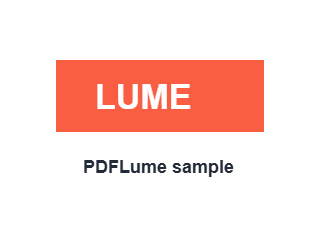
Transparent ausgewählt
Unbemalter PDF-Hintergrund bleibt transparent.
Diese PNG herunterladen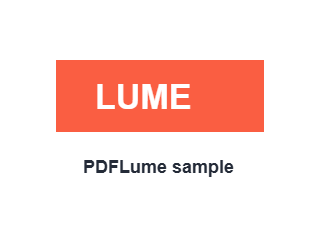
Weiß ausgewählt
Dieselbe Quelle erhält einen weißen Exporthintergrund.
Diese PNG herunterladen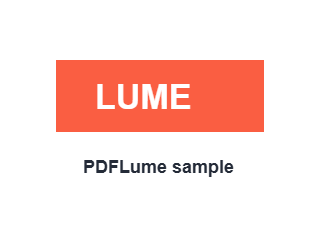
Weiß bereits in der PDF
Transparent ausgewählt, vorhandene weiße Inhalte bleiben jedoch erhalten.
Diese PNG herunterladenDiese erzeugten Testdokumente zeigen die Hintergrundverarbeitung. Sie demonstrieren keine automatische Hintergrundentfernung aus Fotos oder gescannten Seiten.
Geprüfte Anleitungen für diese Aufgabe
Warum dein PDF-in-PNG-Export weiterhin einen weißen Hintergrund hat
Unterscheide den Anzeigehintergrund von gezeichnetem PDF-Inhalt, teste Transparenz mit echten Beispielen und wähle die passende PNG-Exporteinstellung.
Anleitung lesenPDF in PNG oder JPG: Welcher Export passt?
Wähle PNG für Transparenz und verlustfreie Rasterausgabe oder JPG als Kompromiss zwischen Qualität und Größe. Vergleiche tatsächliche Einstellungen und Beispielergebnisse von PDFLume.
Anleitung lesen
So funktioniert es
01
PDF auswählen
Öffne den Konverter und wähle die PDF von deinem Gerät aus.
02
Seiten und Auflösung wählen
Wähle den Exportumfang und die für deine Aufgabe passende Bildqualität.
03
Bilder herunterladen
Speichere die PNG-Ausgabe. Mehrere Seiten werden in einer ZIP-Datei gebündelt.
Vor dem Teilen prüfen
Höhere Auflösung benötigt mehr Browser-Speicher und erzeugt größere Dateien. Beginne mit weniger Seiten, wenn dein Gerät einen großen Export nicht abschließen kann.
Fragen vor dem Start?
Kann ich nur eine Seite exportieren?
Ja. Wähle vor der Konvertierung die benötigte Seite aus.
Warum werden meine Bilder als ZIP heruntergeladen?
Mehrere exportierte Seiten werden für einen gemeinsamen Download gebündelt.
Funktioniert eine gescannte PDF?
Ja. Ein Seitenexport als Bild benötigt keine Textebene.
Welche Auflösung sollte ich wählen?
Eine geringere Auflösung erzeugt kleinere Dateien. Höhere Auflösung kann Details verbessern, benötigt aber mehr Speicher und größere Downloads.
Wird Text in einer PNG bearbeitbar?
Nein. PNG ist ein Bildformat und kein bearbeitbares Textdokument.
Warum bleibt die PNG nach Transparent weiß?
Die PDF enthält möglicherweise bereits ein weißes Rechteck oder gescanntes weißes Papier. Transparenter Export erhält unbemalte Bereiche, entfernt aber keine weißen Inhalte. Vergleiche die herunterladbaren Beispiele.
Kann ich ein PDF-Logo mit transparentem Hintergrund exportieren?
Ja, wenn der Logohintergrund unbemalt oder bereits transparent ist. Ein Logo in einem Foto mit weißem Hintergrund benötigt separate Hintergrundentfernung; dieses Werkzeug bietet sie nicht.

Ablauf mit einem Beispiel testen
Wähle Beispieldateien ausprobieren im Arbeitsbereich oben. Das Beispiel durchläuft dieselben Verarbeitungsschritte wie deine eigenen Dateien. So kannst du das Ergebnis prüfen, bevor du ein Dokument auswählst.
Öffnen PDF-in-PNG-KonverterVerwandte Dateiaufgaben
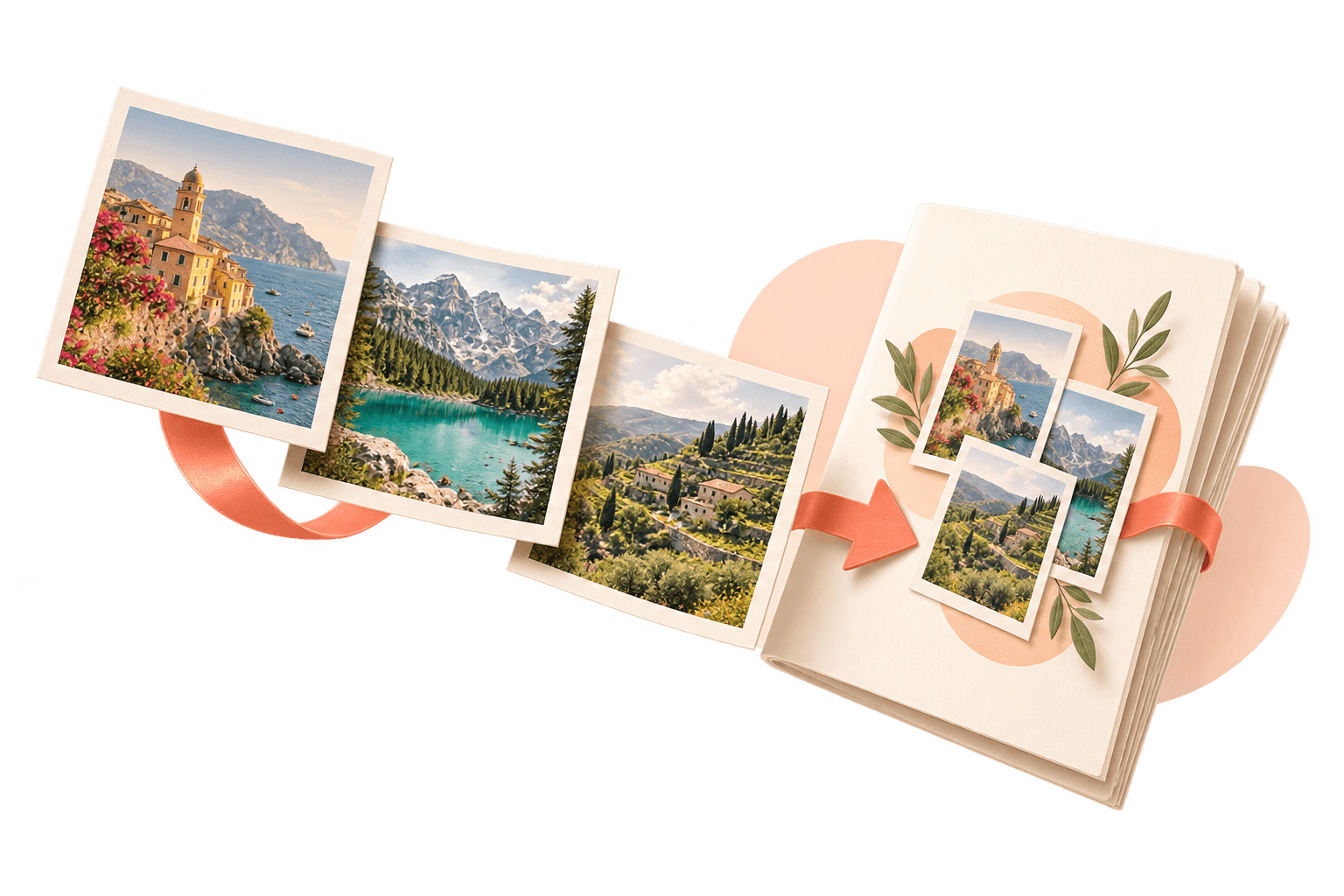
PNG-in-PDF-Konverter
Kombiniere Screenshots, Diagramme und PNG-Bilder in einer PDF. Wähle vor dem Speichern Reihenfolge, Seitengröße und Ränder.
Werkzeug entdecken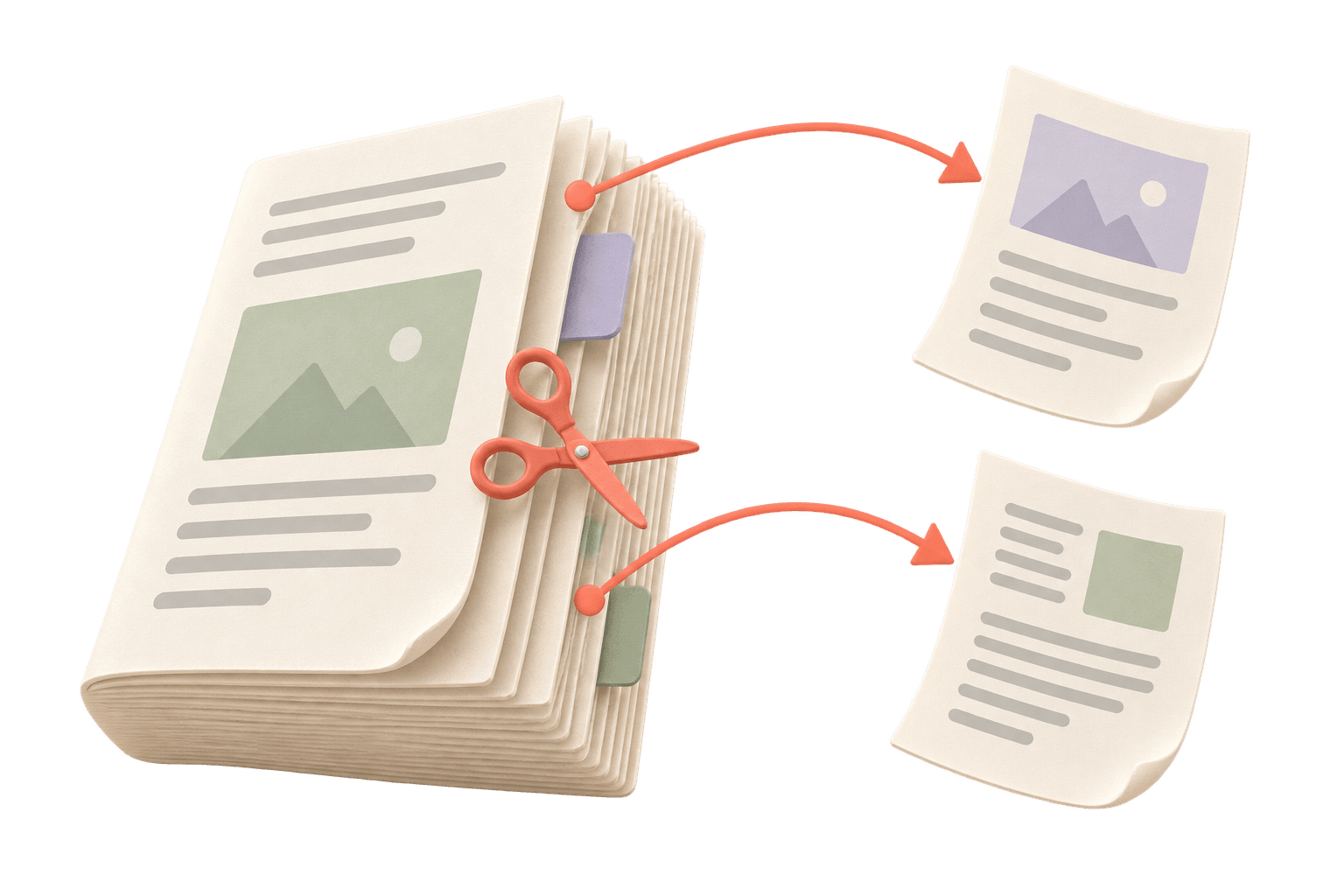
PDF online teilen
Extrahiere benötigte Seiten oder speichere ausgewählte Seiten als separate PDFs. Dein Originaldokument bleibt unverändert.
Werkzeug entdecken
Bereit zum Ausprobieren?
Wähle oben deine Dateien und prüfe das Ergebnis auf dieser Seite.
PDF in PNG umwandeln