
HERRAMIENTA PDF GRATIS ONLINE
Conversor PDF a PNG
Exporta páginas PDF a PNG con fondo transparente o blanco. Elige 72, 144 o 216 DPI y descarga localmente un PNG o ZIP.
Prepara tus páginas como imágenes.
Suelta un PDF aquí. El archivo se procesa en tu dispositivo.
Carga un ejemplo real a 72 DPI con Transparente seleccionado. Revísalo y después expórtalo. El contenido blanco dibujado no se elimina.
Las estadísticas de uso opcionales están desactivadas por defecto. Opciones de privacidad¿Cómo convierto una página PDF a PNG?
PDFLume convierte páginas PDF en PNG. Selecciona el PDF, las páginas y la resolución y descarga las imágenes. Varias páginas se empaquetan en ZIP.
Archivos compatibles, resultados y límites
| Entrada | PDF, incluidas páginas escaneadas |
|---|---|
| Salida | Un PNG por página seleccionada |
| Opciones | Selección de páginas, resolución y fondo |
| Varias páginas | Descargadas juntas en un ZIP |
Límites actuales: 20 MB por archivo , 100 páginas PDF . Los archivos se procesan en tu dispositivo. Utiliza un PDF sin contraseña cuando corresponda.
Convierte PDF a PNG con fondo transparente
Selecciona Transparente en Fondo antes de exportar. Las zonas sin pintar se convierten en píxeles transparentes, útiles para logos o diagramas sobre color.
Detalles y limitaciones
Transparencia no significa eliminar el fondo. Un rectángulo blanco o una imagen escaneada de papel blanco siguen siendo blancos. Transparente no los recorta.
- Abre un PDF y elige la página o el intervalo.
- Elige resolución y Fondo Transparente.
- Exporta PNG y revisa sobre un fondo de color.
Exporta solo las páginas necesarias
Utiliza la selección visual o un intervalo como 1–3, 5. Una página se descarga como PNG; varias se empaquetan como imágenes numeradas en ZIP.
Detalles y limitaciones
Hay resoluciones de 72, 144 y 216 DPI. Una página de 612 × 792 puntos produce 612 × 792 píxeles a 72 DPI o 1224 × 1584 a 144 DPI. Mayor resolución necesita más memoria; reduce páginas si la exportación es demasiado grande.
PDF a PNG de alta calidad: elige la resolución adecuada
Más resolución crea más píxeles para texto y vectores. No recupera detalles ausentes de un escaneo pequeño. PNG conserva los píxeles sin compresión JPEG, pero cualquier imagen fija la resolución de un PDF vectorial.
Detalles y limitaciones
PDFLume ofrece 72, 144 y 216 DPI, no 300 o 600. El ajuste controla dimensiones en píxeles; los metadatos de impresión pueden diferir. Define el tamaño físico en tu aplicación de impresión o diseño.
| Ajuste de renderizado | Página Carta: píxeles de salida | Equilibrio habitual |
|---|---|---|
| 72 DPI | 612 × 792 | Vistas previas menores |
| 144 DPI | 1224 × 1584 | Más detalle para revisar en pantalla |
| 216 DPI | 1836 × 2376 | Más píxeles, descargas mayores |
Exportación transparente frente a fondo blanco: resultados reales
Estos PNG de 320 × 240 píxeles se exportaron de los PDF de muestra a 72 DPI con la herramienta real. La superficie azul permite ver la transparencia; no forma parte de la imagen descargada.
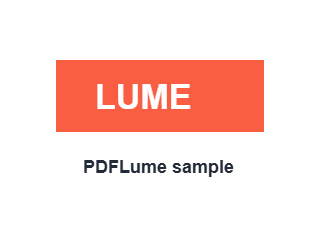
Transparente seleccionado
El fondo sin pintar del PDF permanece transparente.
Descargar este PNG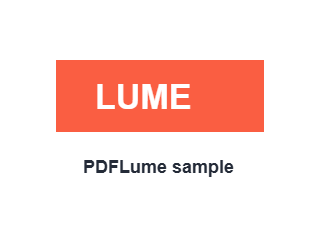
Blanco seleccionado
El mismo original recibe un fondo blanco de exportación.
Descargar este PNG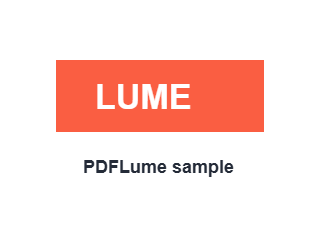
Blanco presente en el PDF
Transparente seleccionado, pero el contenido blanco existente se conserva.
Descargar este PNGEstos documentos de prueba muestran el tratamiento de fondos. No demuestran eliminación automática de fondos de fotos o páginas escaneadas.
Guías probadas para esta tarea
Por qué tu PNG exportado de PDF sigue teniendo fondo blanco
Distingue el fondo del visor del contenido blanco del PDF, prueba la transparencia con muestras reales y elige el ajuste correcto.
Leer la guíaPDF a PNG frente a JPG: ¿qué exportación elegir?
Elige PNG para transparencia y salida sin pérdida, o JPG para equilibrar calidad y tamaño. Compara ajustes reales y resultados de muestra de PDFLume.
Leer la guía
Cómo funciona
01
Elegir un PDF
Abre el conversor y selecciona el PDF de tu dispositivo.
02
Elegir páginas y resolución
Elige qué exportar y la calidad adecuada para tu tarea.
03
Descargar las imágenes
Guarda los PNG. Varias páginas se empaquetan en ZIP.
Qué revisar antes de compartir
Una resolución mayor utiliza más memoria y crea archivos mayores. Empieza con menos páginas si el dispositivo no completa una exportación grande.
¿Tienes preguntas antes de empezar?
¿Puedo exportar solo una página?
Sí. Selecciona la página necesaria antes de convertir.
¿Por qué se descargan mis imágenes como ZIP?
Varias páginas exportadas se agrupan para descargarlas en un archivo.
¿Funciona con un PDF escaneado?
Sí. Exportar una página como imagen no requiere capa de texto.
¿Qué resolución debo elegir?
Usa una resolución menor para archivos pequeños. Una mayor puede aportar detalle, pero necesita más memoria y descargas mayores.
¿Será editable el texto del PNG?
No. PNG es una imagen, no un documento de texto editable.
¿Por qué sigue blanco el PNG al elegir Transparente?
El PDF puede tener un rectángulo blanco o un escaneo de papel blanco. La exportación transparente conserva zonas sin pintar; no borra contenido blanco. Compara las muestras descargables.
¿Puedo exportar un logo PDF con fondo transparente?
Sí, si el fondo no está pintado o ya es transparente. Un logo dentro de una foto con fondo blanco requiere eliminar el fondo por separado, algo no incluido.

Prueba el proceso con una muestra
Selecciona Probar archivos de ejemplo en el espacio de trabajo anterior. La muestra sigue los mismos pasos que tus archivos para que puedas revisar el resultado antes de elegir un documento.
Abrir Conversor PDF a PNGTareas relacionadas
Conversor PNG a PDF
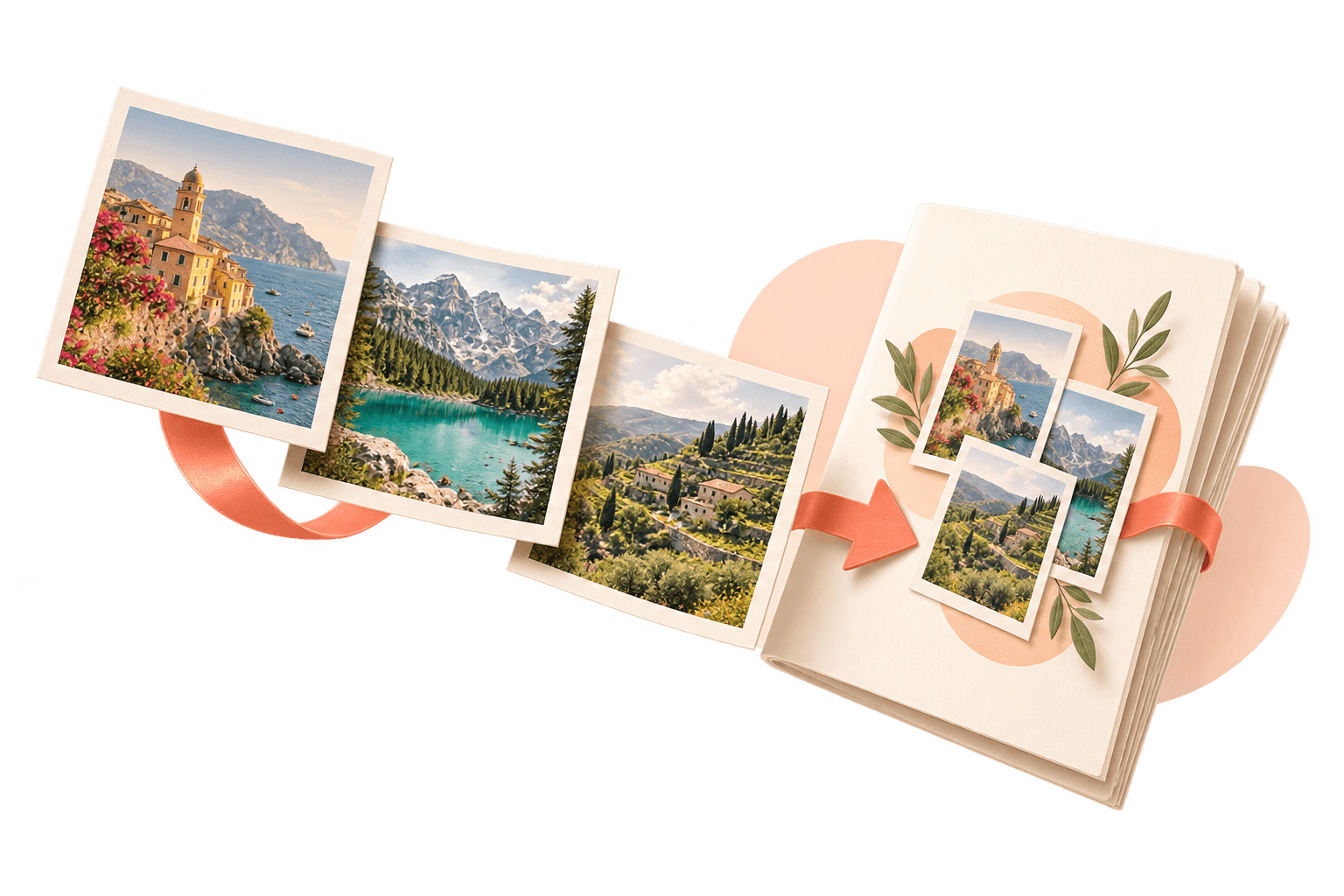
Combina capturas, diagramas e imágenes PNG en un PDF. Elige orden, tamaño de página y márgenes antes de guardar.
Explorar la herramienta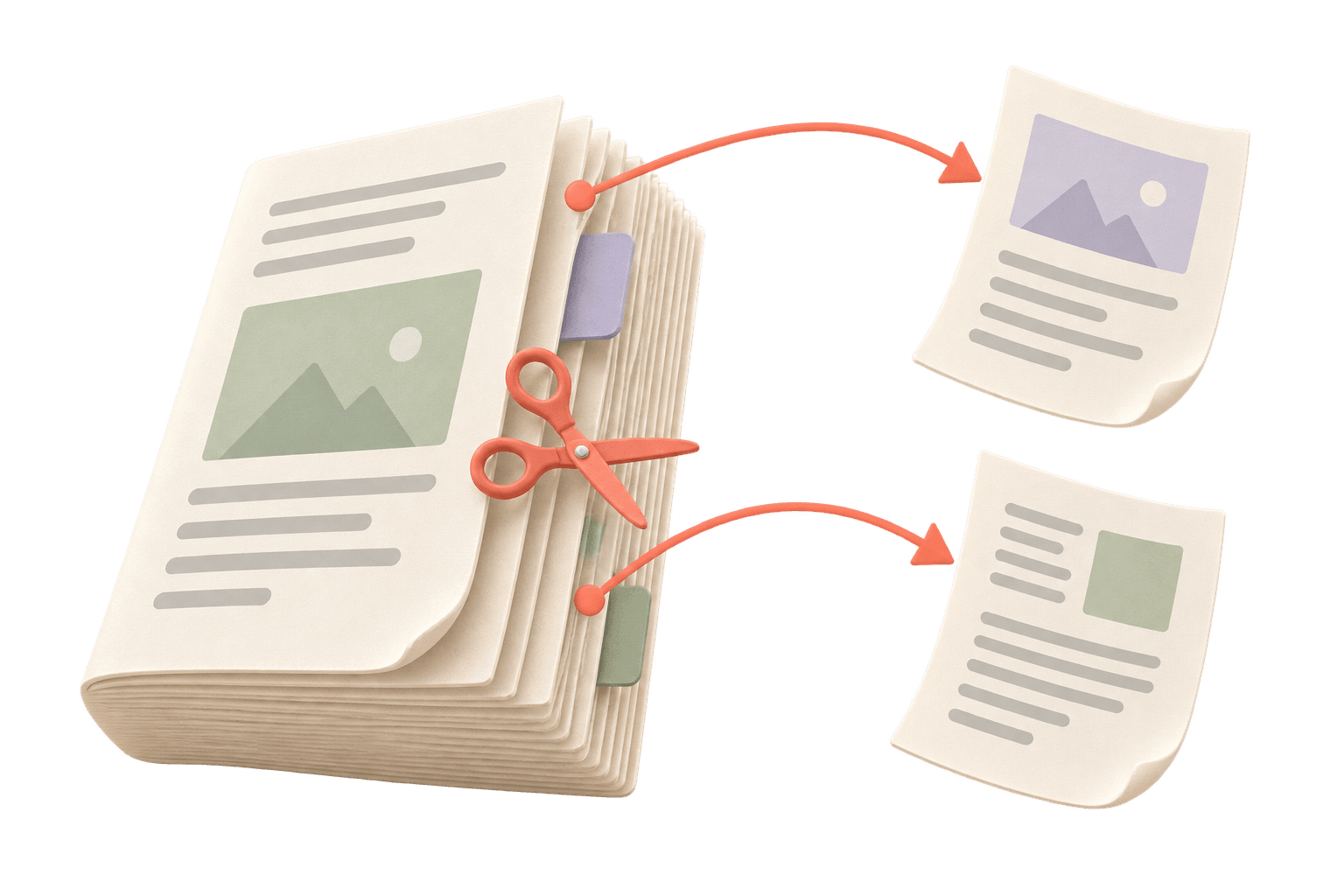
Dividir PDF online
Extrae las páginas necesarias o guárdalas en PDF independientes. Tu documento original permanece intacto.
Explorar la herramienta