
FERRAMENTA DE PDF GRÁTIS ONLINE
Conversor de PDF para PNG
Exporte páginas PDF selecionadas para PNG com fundo transparente ou branco. Escolha 72, 144 ou 216 DPI; baixe um PNG ou ZIP localmente.
Prepare suas páginas como imagens.
Solte um PDF aqui. O arquivo é processado no seu dispositivo.
Carregue um exemplo real a 72 DPI com Transparente selecionado. Confira e depois exporte. O conteúdo branco desenhado não é removido.
As estatísticas de uso opcionais ficam desativadas por padrão. Opções de privacidadeComo converter uma página PDF para PNG?
O PDFLume converte páginas PDF em imagens PNG. Selecione um PDF, escolha páginas e resolução e baixe as imagens. Várias páginas são reunidas em um ZIP.
Arquivos aceitos, saída e limites
| Entrada | PDF, incluindo páginas digitalizadas |
|---|---|
| Saída | Um PNG por página selecionada |
| Opções | Seleção de páginas, resolução e fundo |
| Várias páginas | Baixadas juntas em um ZIP |
Limites atuais: 20 MB por arquivo , 100 páginas PDF . Os arquivos são processados no seu dispositivo. Use um PDF desbloqueado quando aplicável.
Converta PDF para PNG com fundo transparente
Selecione Transparente em Fundo antes de exportar. Áreas não preenchidas pelo PDF viram pixels transparentes. Isso é útil para logos, diagramas ou desenhos que precisam ficar sobre uma página colorida.
Detalhes e limitações
Transparência não é remoção de fundo. Se o PDF contém retângulo branco ou digitalização de papel branco, esse conteúdo permanece branco. Escolher Transparente não faz recorte.
- Abra um PDF e escolha a página ou o intervalo.
- Escolha uma resolução e defina Fundo como Transparente.
- Exporte PNG e confira sobre um fundo colorido.
Exporte apenas as páginas PDF necessárias
Use a seleção visual ou informe um intervalo como 1–3, 5. Uma página é baixada como PNG. Várias páginas são imagens numeradas em um ZIP.
Detalhes e limitações
As resoluções disponíveis são 72, 144 e 216 DPI. Uma página de 612 × 792 pontos vira 612 × 792 pixels a 72 DPI ou 1224 × 1584 a 144 DPI. Resolução maior usa mais memória; escolha menos páginas se a exportação for grande demais.
PDF para PNG em alta qualidade: escolha a resolução certa
Uma resolução de renderização maior cria mais pixels para texto e gráficos vetoriais. Não recupera detalhes ausentes em digitalizações de baixa resolução. PNG preserva pixels sem compressão do tipo JPEG, mas converter um PDF vetorial em qualquer imagem ainda fixa sua resolução.
Detalhes e limitações
Atualmente o PDFLume oferece 72, 144 e 216 DPI, não 300 ou 600 DPI. A configuração controla as dimensões de saída em pixels; os metadados de resolução de impressão do PNG podem diferir. Defina o tamanho físico pretendido no aplicativo de impressão ou diagramação.
| Configuração de renderização | Página Carta: pixels de saída | Troca típica |
|---|---|---|
| 72 DPI | 612 × 792 | Prévias menores |
| 144 DPI | 1224 × 1584 | Mais detalhes para revisão na tela |
| 216 DPI | 1836 × 2376 | Mais pixels, downloads maiores |
Exportação transparente versus fundo branco: exemplos reais
Estes PNGs de 320 × 240 pixels foram exportados dos PDFs de exemplo a 72 DPI com a ferramenta real. A superfície azul torna visíveis as áreas transparentes; ela não faz parte da imagem baixada.
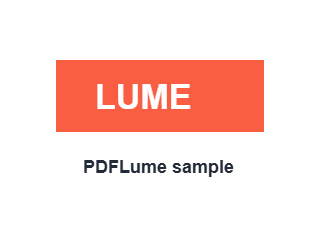
Transparente selecionado
O fundo não preenchido do PDF permanece transparente.
Baixar este PNG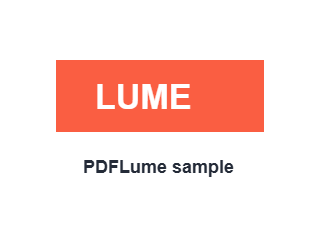
Branco selecionado
A mesma origem recebe um fundo branco na exportação.
Baixar este PNG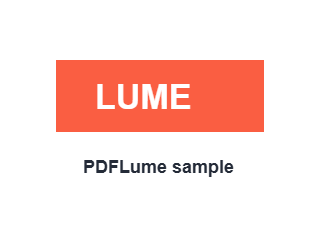
Branco já presente no PDF
Transparente selecionado, mas o conteúdo branco existente permanece.
Baixar este PNGEstes documentos de teste gerados demonstram o tratamento de fundos. Não demonstram remoção automática de fundo de fotos ou páginas digitalizadas.
Guias testados para esta tarefa
Por que a exportação de PDF para PNG ainda tem fundo branco
Diferencie o fundo do visualizador do conteúdo desenhado no PDF, teste transparência com exemplos reais e escolha a configuração PNG correta.
Ler o guiaPDF para PNG ou JPG: qual exportação escolher?
Escolha PNG para transparência e saída raster sem perdas, ou JPG para equilibrar qualidade e tamanho. Compare os controles reais de exportação e exemplos do PDFLume.
Ler o guia
Como funciona
01
Escolher um PDF
Abra o conversor e selecione o PDF do dispositivo.
02
Escolha páginas e resolução
Escolha o que exportar e a qualidade de imagem adequada à tarefa.
03
Baixe as imagens
Salve a saída PNG. Várias páginas são reunidas em um ZIP.
O que conferir antes de compartilhar
Resolução maior usa mais memória do navegador e gera arquivos maiores. Comece com menos páginas se o dispositivo não conseguir concluir uma exportação grande.
Dúvidas antes de começar?
Posso exportar apenas uma página?
Sim. Selecione a página necessária antes de converter.
Por que minhas imagens são baixadas em ZIP?
Várias páginas exportadas são reunidas para você baixá-las em um único arquivo.
Um PDF digitalizado funciona?
Sim. Exportar uma página como imagem não exige camada de texto.
Qual resolução devo escolher?
Use resolução menor para arquivos menores. Resolução maior pode ajudar nos detalhes, mas exige mais memória e gera downloads maiores.
O texto no PNG será editável?
Não. PNG é uma imagem, não um documento de texto editável.
Por que o PNG continua branco após escolher Transparente?
O PDF pode já conter retângulo branco ou digitalização de papel branco. A exportação transparente preserva áreas não preenchidas; não apaga conteúdo branco existente. Compare os exemplos disponíveis nesta página.
Posso exportar um logo PDF com fundo transparente?
Sim, se o fundo do logo não for preenchido ou já for transparente. Um logo em fotografia com fundo branco precisa de remoção de fundo separada, que esta ferramenta não oferece.

Teste o fluxo com um exemplo
Selecione Testar arquivos de exemplo no espaço de trabalho acima. O exemplo segue os mesmos passos de processamento dos seus arquivos, para você conferir o resultado antes de escolher um documento.
Abrir Conversor de PDF para PNGTarefas relacionadas
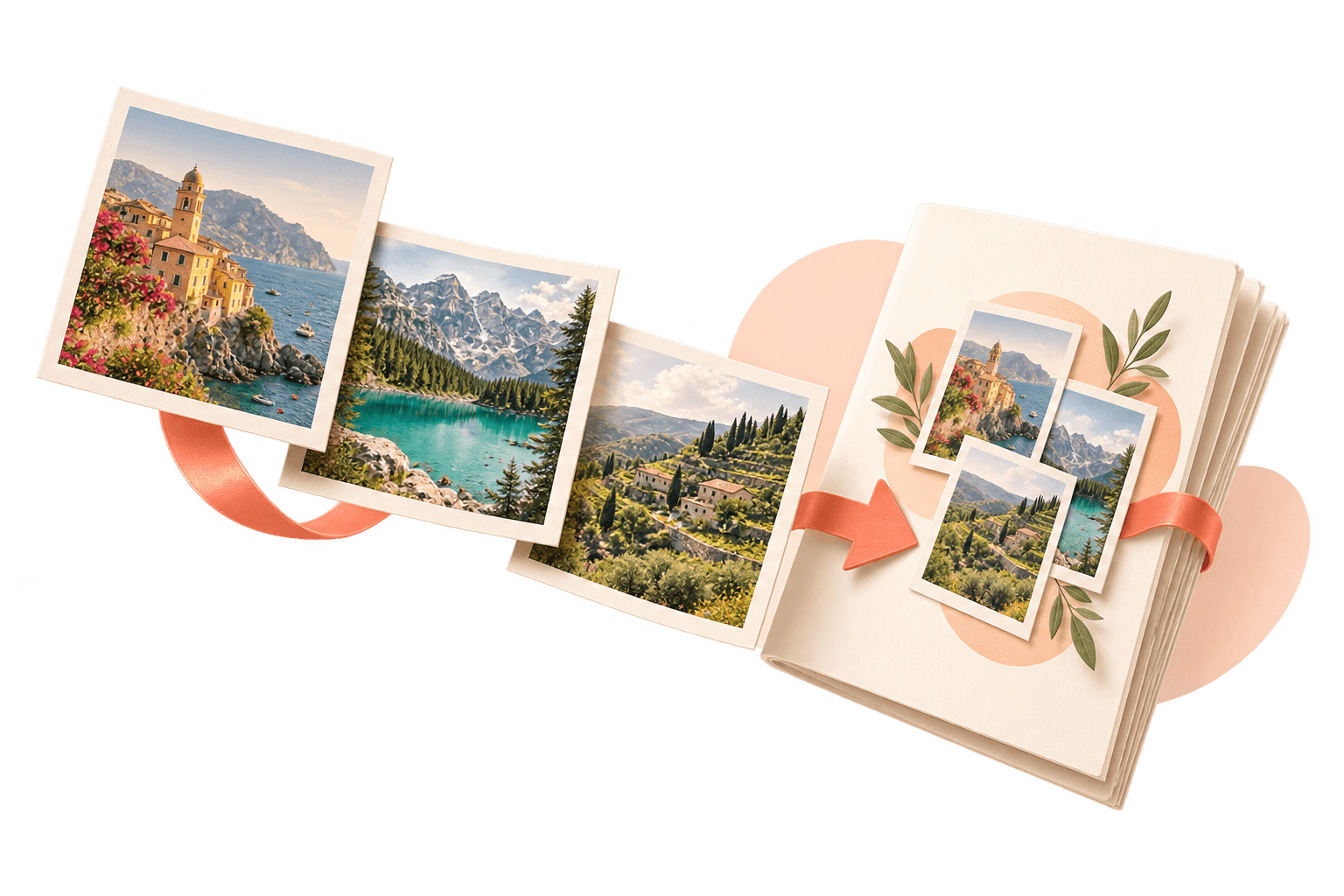
Conversor de PNG para PDF
Combine capturas de tela, diagramas e imagens PNG em um PDF. Escolha a ordem, o tamanho da página e as margens antes de salvar.
Explore a ferramenta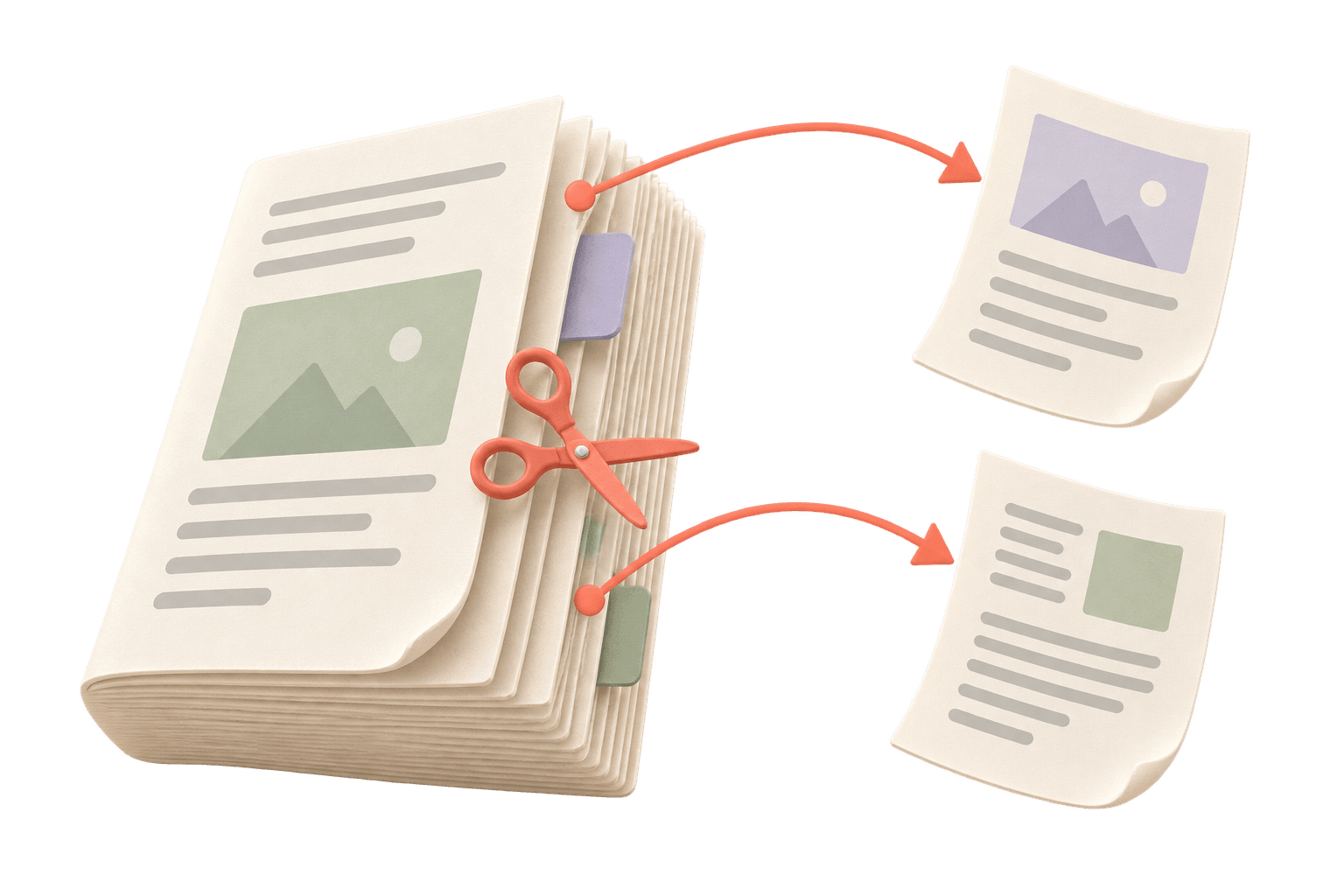
Dividir PDF online
Extraia as páginas necessárias ou salve páginas selecionadas como PDFs separados. Seu documento original permanece inalterado.
Explore a ferramenta
Pronto para testar?
Escolha seus arquivos acima e confira o resultado nesta página.
Converter PDF para PNG