
FERRAMENTA DE PDF GRÁTIS ONLINE
Dividir PDF online
Extraia páginas não consecutivas em um documento ou divida em PDFs separados em ZIP. Selecione visualmente ou informe um intervalo.
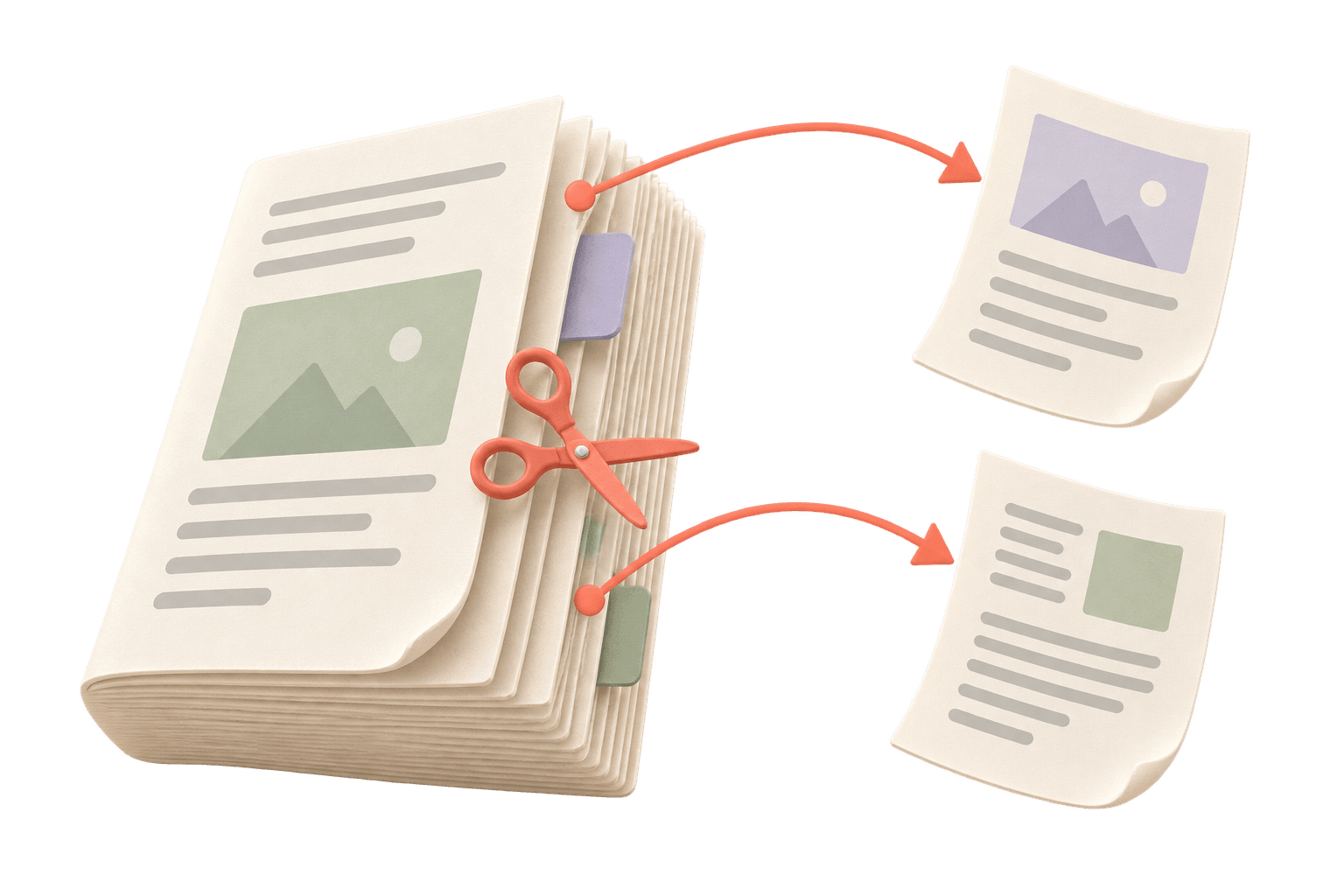
Guarde as páginas que importam.
Solte um PDF aqui. O arquivo é processado no seu dispositivo.
Um PDF sem senha · até 100 páginas · 20 MB por arquivoComo dividir um PDF ou extrair páginas selecionadas?
Use o PDFLume para extrair páginas selecionadas em um novo PDF ou dividi-las em arquivos separados. Escolha visualmente ou informe um intervalo e baixe o resultado.
Arquivos aceitos, saída e limites
| Modo de extração | Páginas selecionadas mantidas juntas em um PDF |
|---|---|
| Modo de divisão | Páginas selecionadas salvas como PDFs separados |
| Seleção de páginas | Seleção visual ou intervalos como 1–3, 5 |
| Arquivo original | Não sobrescrito |
Limites atuais: 20 MB por arquivo , 100 páginas PDF . Os arquivos são processados no seu dispositivo. Use um PDF desbloqueado quando aplicável.
Extraia páginas não consecutivas de um PDF
Informe uma seleção como 1–3, 5 ou escolha pelas prévias. Extrair para um único PDF mantém as páginas na ordem de origem. PDFs separados em um ZIP cria um PDF para cada página selecionada.
Detalhes e limitações
Seu documento de origem não é sobrescrito. Escolha uma cópia desbloqueada e revise formulários, assinaturas e anotações antes de confiar na saída. A divisão não exige OCR; páginas digitalizadas também podem ser extraídas.
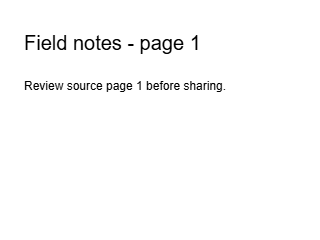
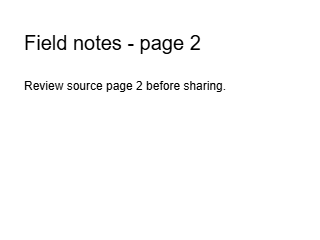
Extrair páginas 1 e 3 de um PDF de três páginas
A origem identifica cada página. Selecionar 1,3 no modo Extrair produz um PDF de duas páginas com a página 1 seguida da página 3 da origem.
PDF de origem · três páginas
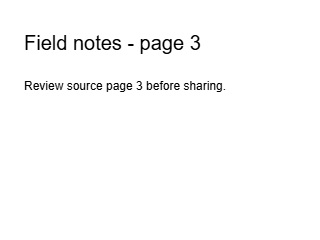
PDF extraído · 1 → 3
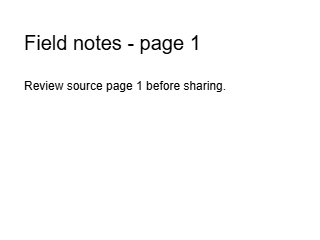
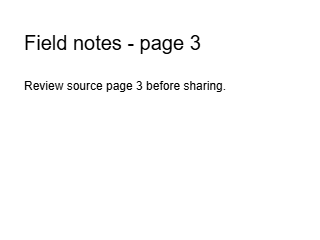
Páginas reais renderizadas dos PDFs disponíveis para download a 72 DPI. Abra uma prévia para conferir em tamanho original.
Gerado com os módulos de conversão do PDFLume e conferido em 8 de outubro de 2026. Baixe as entradas para repetir as configurações acima e revisar o resultado.
Como funciona
01
Escolha seu documento
Abra um PDF e confira as miniaturas.
02
Selecione páginas e um modo
Informe um intervalo ou escolha páginas visualmente. Extraia um PDF ou divida em arquivos separados.
03
Baixe o resultado
Salve um novo PDF ou baixe um ZIP com PDFs separados.
O que conferir antes de compartilhar
Use uma cópia desbloqueada. Revise as páginas resultantes antes de compartilhar, especialmente se a origem contém formulários, anotações ou outros recursos.
Dúvidas antes de começar?
Qual a diferença entre dividir e extrair?
Extrair mantém as páginas selecionadas juntas em um PDF. Dividir salva as páginas selecionadas como arquivos PDF separados.
Posso escolher páginas não consecutivas?
Sim. Selecione visualmente ou informe um intervalo como 1–3, 5.
Isso altera meu documento original?
Não. A ferramenta cria um novo arquivo de saída.
Posso dividir um PDF digitalizado?
Sim. Dividir páginas não exige reconhecimento de texto.
Posso usar um PDF protegido por senha?
Escolha uma cópia desbloqueada nesta versão. Não remova a proteção do documento sem autorização.
Teste o fluxo com um exemplo
Selecione Testar arquivos de exemplo no espaço de trabalho acima. O exemplo segue os mesmos passos de processamento dos seus arquivos, para você conferir o resultado antes de escolher um documento.
Abrir Dividir PDF onlineTarefas relacionadas
Conversor de PDF para PNG
Exporte uma página ou todo o PDF como imagens PNG. Escolha as páginas, a resolução e o fundo para sua próxima tarefa.
Explore a ferramenta
Conversor de PDF para Markdown
Transforme PDFs com texto em Markdown editável com referências de página. Confira a origem junto ao resultado antes de exportar.
Explore a ferramenta