
HERRAMIENTA PDF GRATIS ONLINE
Dividir PDF online
Extrae páginas no consecutivas en un documento o sepáralas en PDF dentro de ZIP. Selecciona visualmente o introduce un intervalo.
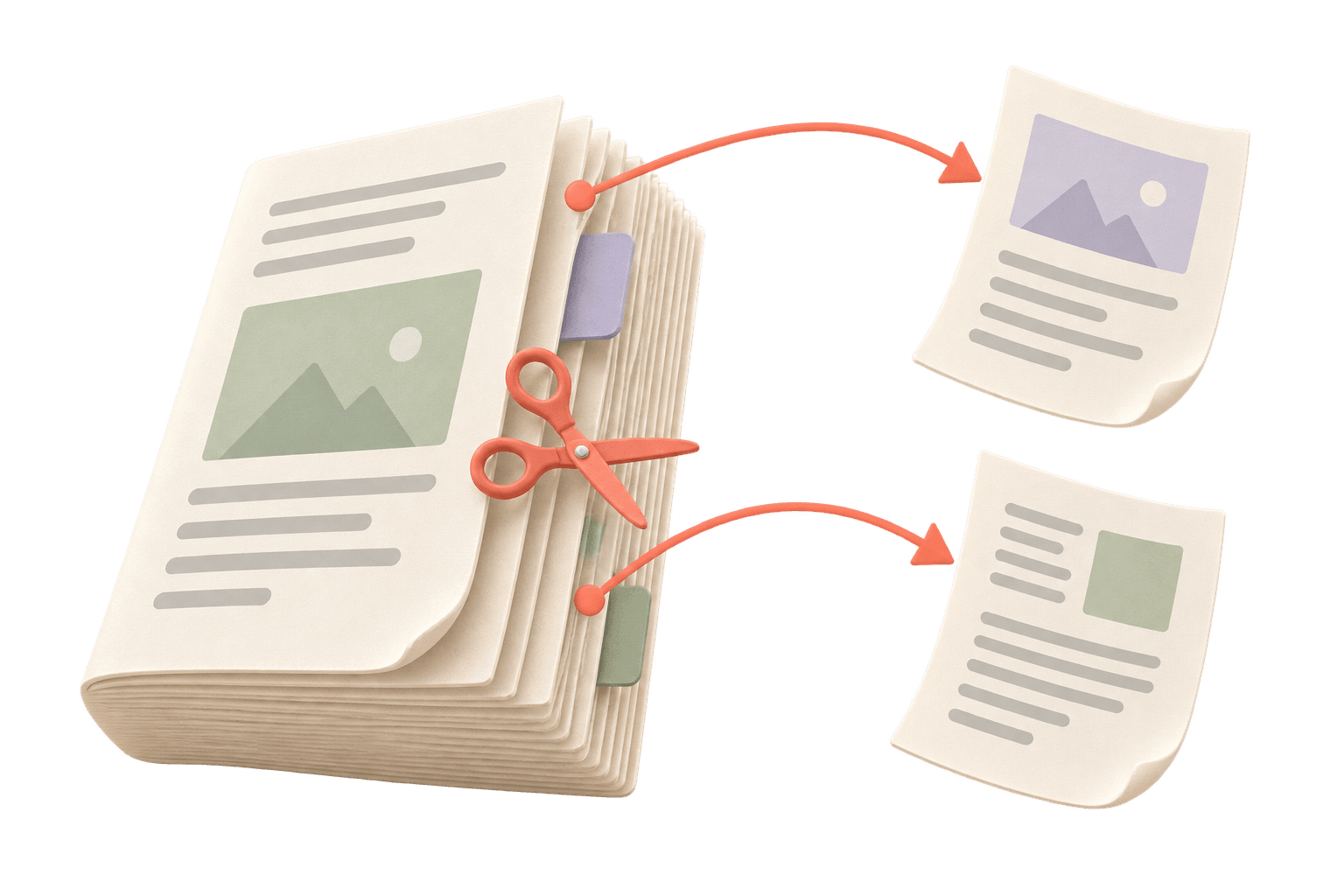
Conserva las páginas importantes.
Suelta un PDF aquí. El archivo se procesa en tu dispositivo.
Un PDF sin contraseña · hasta 100 páginas · 20 MB por archivo¿Cómo divido un PDF o extraigo páginas?
Extrae páginas seleccionadas en un PDF nuevo o sepáralas en archivos. Selecciónalas visualmente o introduce un intervalo y descarga el resultado.
Archivos compatibles, resultados y límites
| Modo de extracción | Páginas seleccionadas juntas en un PDF |
|---|---|
| Modo de división | Páginas seleccionadas como PDF independientes |
| Selección de páginas | Selección visual o intervalos como 1–3, 5 |
| Archivo original | No se sobrescribe |
Límites actuales: 20 MB por archivo , 100 páginas PDF . Los archivos se procesan en tu dispositivo. Utiliza un PDF sin contraseña cuando corresponda.
Extrae páginas no consecutivas de un PDF
Introduce 1–3, 5 o selecciona en las vistas previas. Extraer en un PDF mantiene las páginas elegidas en orden original. PDF independientes en ZIP crea uno por página.
Detalles y limitaciones
El original no se sobrescribe. Usa una copia sin contraseña y revisa formularios, firmas y anotaciones antes de confiar en el resultado. También se extraen escaneos, sin OCR.
Extraer las páginas 1 y 3 de un PDF de tres páginas
El original identifica cada página. Seleccionar 1,3 en modo Extraer produce un PDF de dos páginas: primero la 1 y después la 3.
PDF original · tres páginas
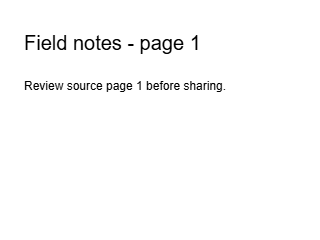
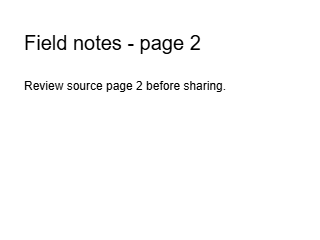
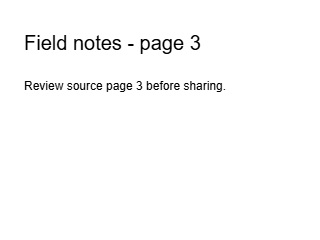
PDF extraído · 1 → 3
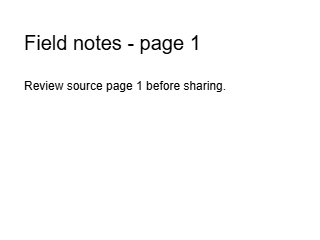
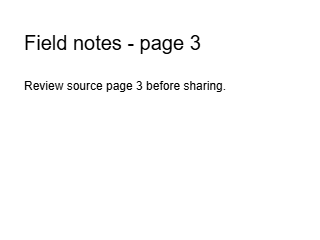
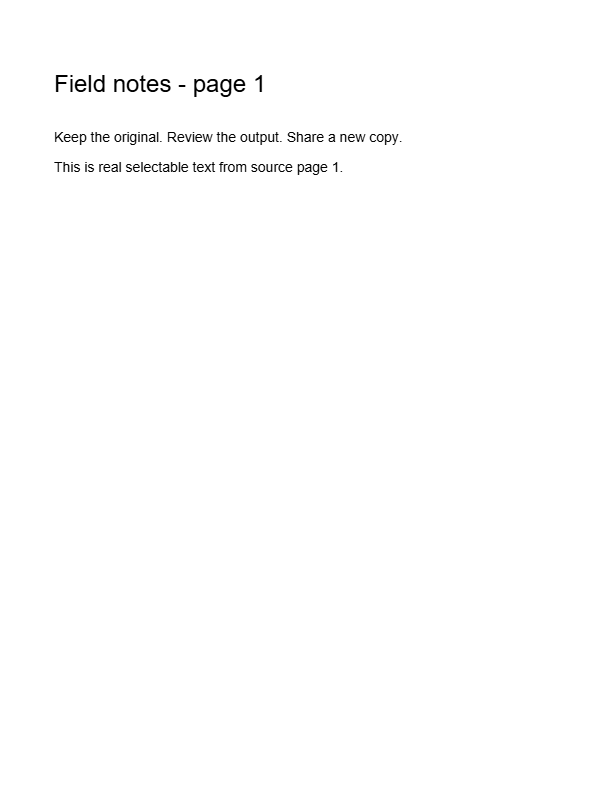
Páginas reales renderizadas a partir de los PDF descargables a 72 DPI. Abre una vista previa para revisarla a tamaño completo.
Generado con los módulos de conversión de PDFLume y comprobado el 8 de octubre de 2026. Descarga las entradas para repetir los ajustes y revisar el resultado.
Cómo funciona
01
Elegir documento
Abre un PDF y revisa las miniaturas.
02
Seleccionar páginas y modo
Introduce un intervalo o selecciona visualmente. Extrae un PDF o divide en archivos independientes.
03
Descargar el resultado
Guarda un PDF nuevo o un ZIP con PDF independientes.
Qué revisar antes de compartir
Utiliza una copia sin contraseña. Revisa el resultado antes de compartir, especialmente formularios, anotaciones y otras funciones.
¿Tienes preguntas antes de empezar?
¿Qué diferencia hay entre dividir y extraer?
Extraer mantiene juntas las páginas elegidas en un PDF. Dividir las guarda como PDF independientes.
¿Puedo elegir páginas no consecutivas?
Sí. Selecciónalas visualmente o introduce un intervalo como 1–3, 5.
¿Cambiará mi documento original?
No. La herramienta crea un archivo nuevo.
¿Puedo dividir un PDF escaneado?
Sí. Dividir páginas no requiere reconocimiento de texto.
¿Puedo usar un PDF protegido con contraseña?
Utiliza una copia sin contraseña para esta versión. No elimines la protección sin permiso.
Prueba el proceso con una muestra
Selecciona Probar archivos de ejemplo en el espacio de trabajo anterior. La muestra sigue los mismos pasos que tus archivos para que puedas revisar el resultado antes de elegir un documento.
Abrir Dividir PDF onlineTareas relacionadas
Conversor PDF a PNG
Exporta una página o todo un PDF como PNG. Elige páginas, resolución y fondo según tu tarea.
Explorar la herramienta
Conversor PDF a Markdown
Convierte PDF con texto en Markdown editable con referencias de página. Revisa el original junto al resultado antes de exportar.
Explorar la herramienta