
HERRAMIENTA PDF GRATIS ONLINE
Conversor PDF a JPG
Convierte páginas PDF a JPG localmente. Elige páginas, resolución y calidad. Descarga una imagen o ZIP sin subir tu PDF.
Páginas PDF listas para compartir.
Suelta un PDF aquí. El archivo se procesa en tu dispositivo.
Un PDF sin contraseña · hasta 100 páginas · 20 MB por archivo¿Cómo convierto páginas PDF a imágenes JPG?
Elige un PDF sin contraseña, selecciona páginas y ajusta resolución y calidad JPEG. Descarga un JPG o un ZIP con uno por página. También admite escaneos.
Archivos compatibles, resultados y límites
| Entrada | PDF con texto o páginas escaneadas |
|---|---|
| Salida | Un JPG por página; ZIP para varias |
| Opciones | Intervalo, resolución y calidad JPEG |
| Transparencia | JPG utiliza fondo sólido |
Límites actuales: 20 MB por archivo , 100 páginas PDF . Los archivos se procesan en tu dispositivo. Utiliza un PDF sin contraseña cuando corresponda.
Equilibra calidad y tamaño de descarga
Empieza con ajustes predeterminados y revisa el texto pequeño descargado. Aumentar resolución aporta píxeles; aumentar calidad reduce artefactos, con más tamaño y memoria.
Detalles y limitaciones
Un escaneo borroso seguirá borroso. Para líneas y texto nítido donde importe evitar pérdida, compara PDF a PNG.
Exporta un intervalo para correo o subir imágenes
Elige las páginas que necesita el destinatario, no todo el documento. Una se descarga como JPG; varias, en ZIP con imágenes separadas.
Detalles y limitaciones
JPG tiene fondo sólido y no conserva enlaces, texto seleccionable ni formularios. Conserva el PDF si son importantes.
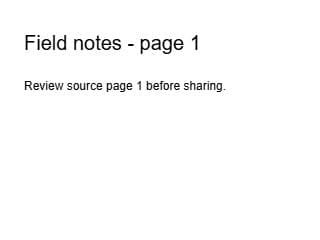
Una página PDF exportada como JPG
La página 1 se exportó a 72 DPI, calidad 0,85 y fondo blanco. El resultado mide 320 × 240 píxeles. Descarga el PNG de la misma página para comparar los bordes del texto; esta muestra sintética no predice el tamaño de tus documentos.
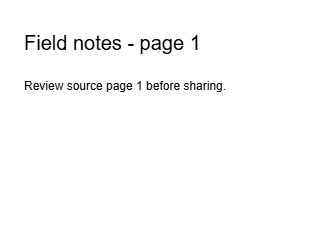
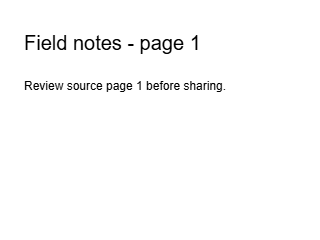
Generado con los módulos de conversión de PDFLume y comprobado el 8 de octubre de 2026. Descarga las entradas para repetir los ajustes y revisar el resultado.
Guías probadas para esta tarea
Cómo funciona
01
Elegir un PDF
Selecciona un PDF sin contraseña de hasta 100 páginas y revisa sus miniaturas.
02
Elegir páginas y calidad
Selecciona intervalo, resolución y calidad JPEG para equilibrar legibilidad y tamaño.
03
Descargar imágenes JPG
Guarda un JPG o un ZIP y revisa texto pequeño y detalles.
Qué revisar antes de compartir
La compresión JPG puede suavizar texto pequeño y líneas finas. Una resolución mayor consume más memoria; exporta menos páginas si falla.
¿Tienes preguntas antes de empezar?
¿En qué se diferencian JPG y PNG?
JPG comprime con pérdida y suele servir para fotos o archivos pequeños. PNG no pierde datos y admite transparencia, útil para diagramas o texto nítido.
¿Puedo convertir solo una página PDF?
Sí. Elígela visualmente o introduce su número antes de convertir.
¿Por qué recibo un ZIP?
Cada página se convierte en su JPG. El ZIP agrupa las imágenes en una descarga.
¿Una calidad mayor recupera escaneos borrosos?
No. Aumentar resolución y calidad puede reducir pérdidas de exportación, pero no recupera detalles ausentes.
¿Puede JPG conservar transparencia?
No. JPG no admite transparencia. Utiliza PDF a PNG si la necesitas.
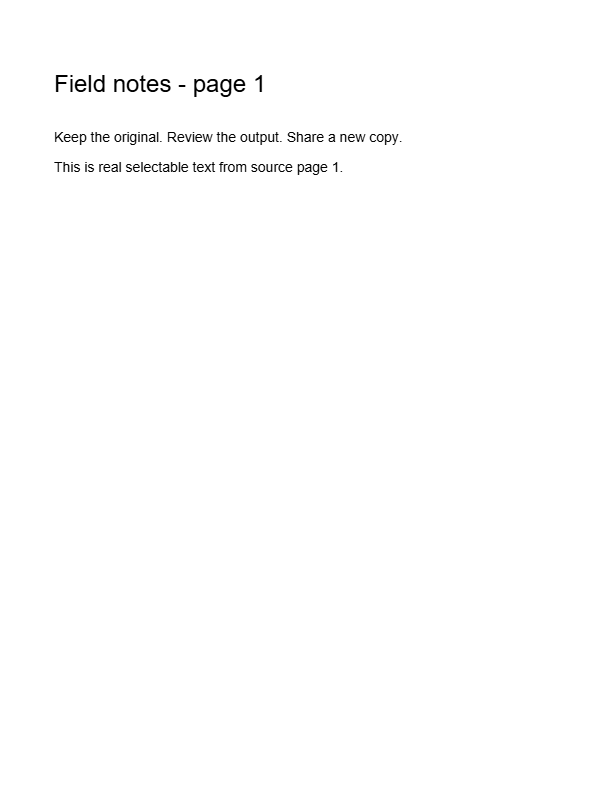
Prueba el proceso con una muestra
Selecciona Probar archivos de ejemplo en el espacio de trabajo anterior. La muestra sigue los mismos pasos que tus archivos para que puedas revisar el resultado antes de elegir un documento.
Abrir Conversor PDF a JPGTareas relacionadas
Conversor PDF a PNG
Exporta una página o todo un PDF como PNG. Elige páginas, resolución y fondo según tu tarea.
Explorar la herramienta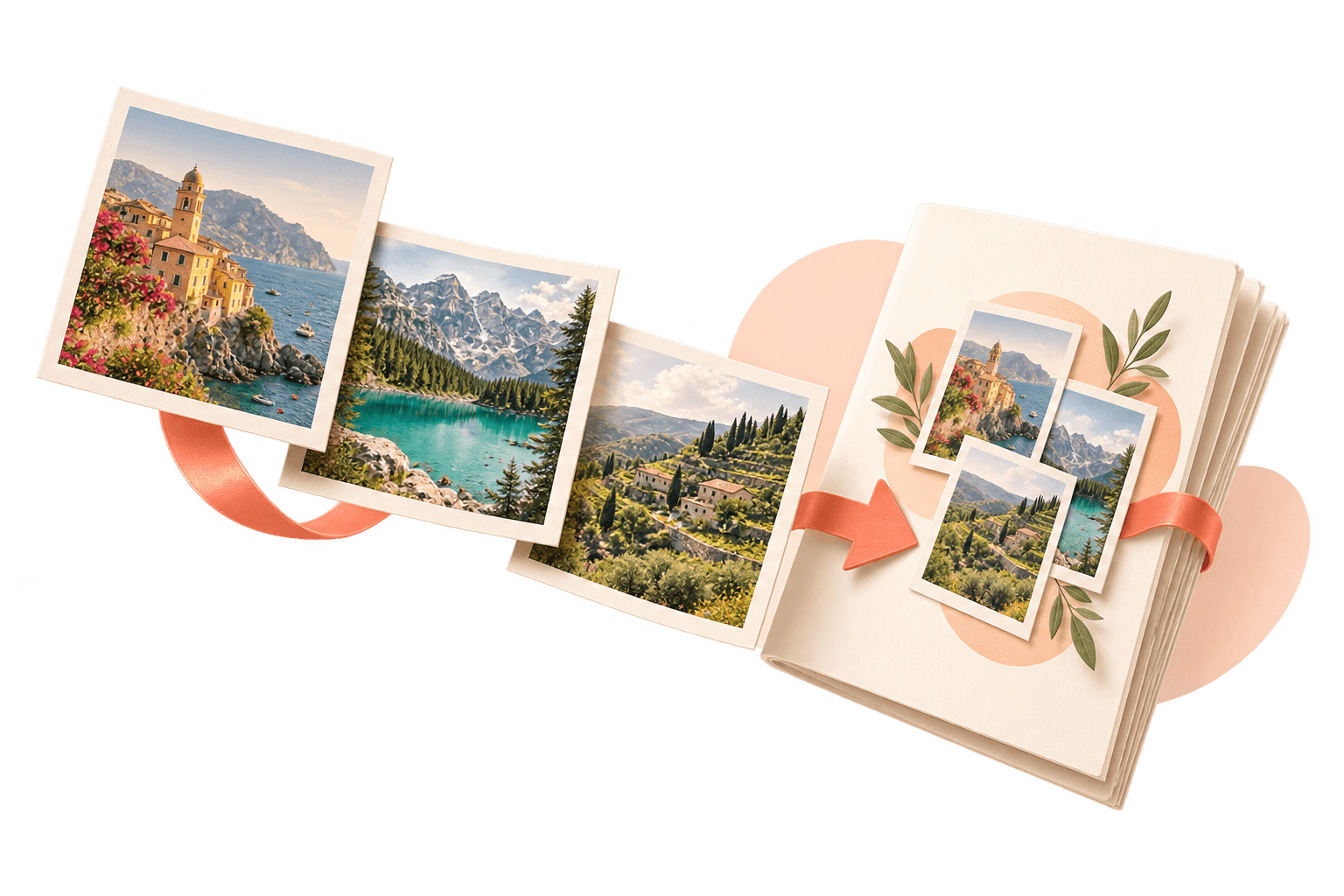
Conversor JPG a PDF
Pon fotos JPEG en un PDF para imprimir, enviar por correo o presentar una solicitud. Revisa cada página antes de descargar.
Explorar la herramienta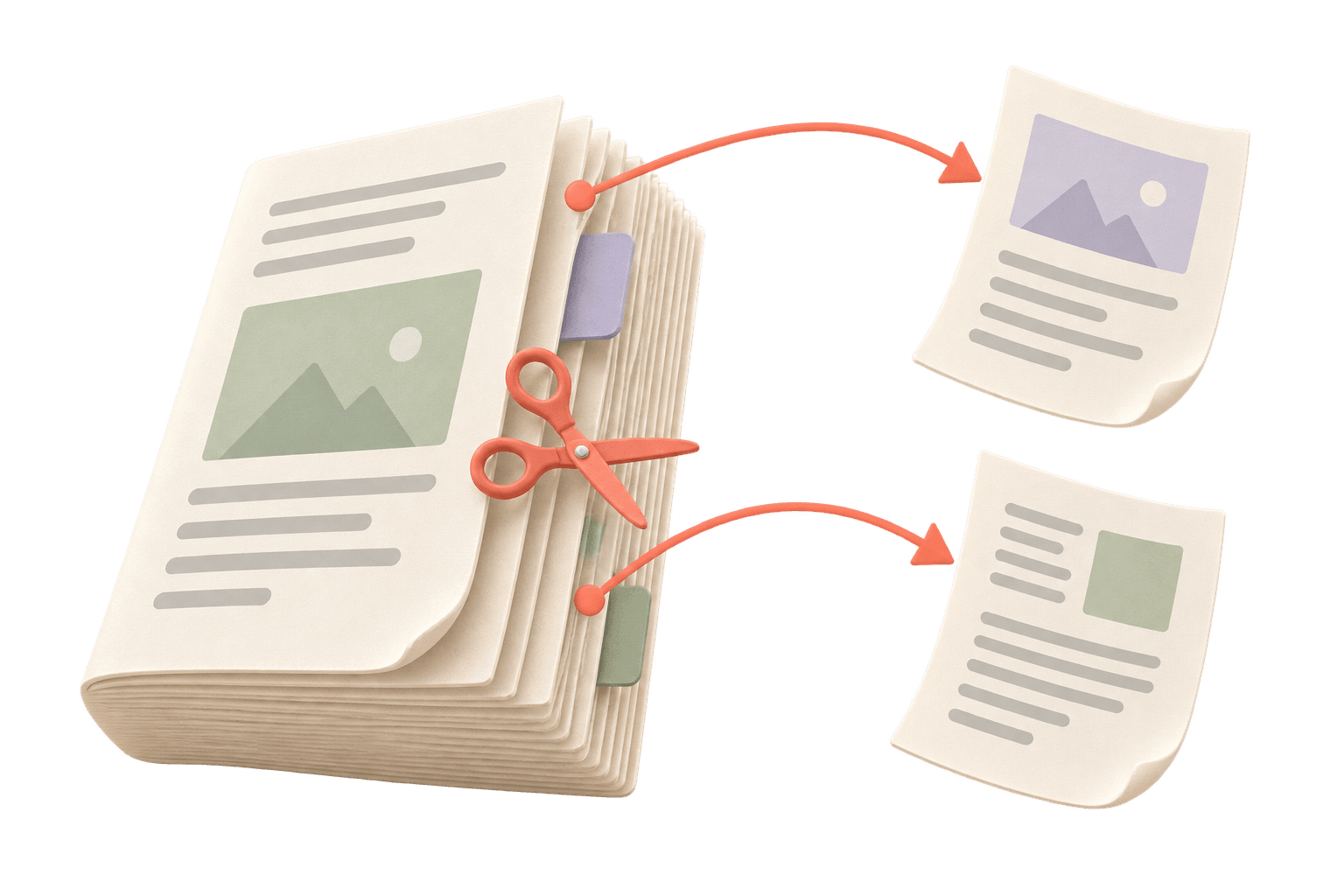
Dividir PDF online
Extrae las páginas necesarias o guárdalas en PDF independientes. Tu documento original permanece intacto.
Explorar la herramienta