
Guía de formatos
PDF a PNG frente a JPG: ¿qué exportación elegir?
Elige según el uso posterior. PNG admite transparencia y codificación sin pérdida. JPG comprime con pérdida ajustable y siempre usa fondo blanco en PDFLume.
Abrir PDF a PNGAdapta el formato a la tarea
No hay un formato siempre menor. Contenido, dimensiones y codificación influyen en el tamaño. Un diagrama y una fotografía pueden comportarse distinto. Compara tus archivos en lugar de confiar en porcentajes prometidos.
| Tu tarea | Empieza con | Comprueba antes de usar |
|---|---|---|
| Colocar diseños sobre un fondo de color | PNG · Transparente | Los elementos blancos del PDF permanecen visibles. |
| Compartir como imagen una página con muchas fotos | JPG · 85 % equilibrada | Revisa texto y bordes; compara el tamaño real. |
| Conservar bordes de texto o diagramas sin compresión JPEG | PNG | La resolución sigue limitando el detalle; ya no es vectorial. |
| Conservar texto seleccionable y formas vectoriales | El PDF original | Ni PNG ni JPG conservan la capa de texto. |
Compara la misma página con igual resolución
Ambas herramientas ofrecen 72, 144 y 216 DPI. Más resolución crea más píxeles; no recupera detalle ausente. La calidad JPG es un ajuste del codificador, no un porcentaje medido de fidelidad.
- Abre PDF a PNG y elige un PDF. Selecciona una página para descargar una imagen en lugar de ZIP.
- Elige Resolución 144 DPI · estándar y Fondo Blanco. Convierte y guarda PNG.
- Abre PDF a JPG con el mismo PDF y página. Usa igual resolución y calidad 85 % · equilibrada y guarda JPG.
- Compara con igual zoom, revisa texto pequeño y bordes y comprueba tamaños reales. Prueba 65 % · archivo menor o 95 % · alta calidad si conviene.
La transparencia cambia la decisión
PNG ofrece Fondo Blanco y Transparente. Transparente conserva áreas sin pintar, pero rectángulos blancos y papel escaneado siguen siendo contenido. Los ejemplos muestran por qué el aspecto blanco no demuestra que falle la transparencia.
JPG ofrece calidad en lugar de fondo y exporta con blanco. Para un logotipo sobre color, elige PNG y comprueba los fondos dibujados del original.
Revisa resultado y formato de entrega
Una página se descarga como PNG o JPG. Varias se descargan en ZIP con imágenes independientes, no unidas. Descomprime antes de colocarlas en diapositivas o compartirlas.
Para editar palabras, usa PDF con texto a Markdown. Conserva el PDF para mantener la estructura. Las imágenes son copias visuales útiles, pero no conservan texto seleccionable, enlaces ni objetos PDF vectoriales editables.
Muestras y método de prueba
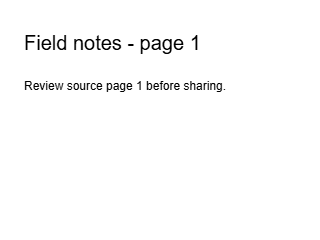
Exportación real de la página 1 del PDF con texto. Revisa los bordes en la descarga a tamaño original.
Descargar imagen resultante
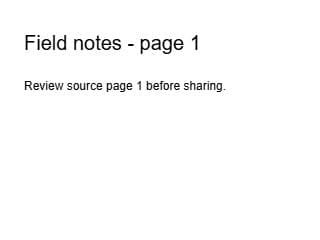
Misma página, resolución y fondo blanco. Esta página sintética no es una prueba de compresión fotográfica.
Descargar imagen resultante
Ajustes revisados con PDFLume SaaS 0.1.0 y renderizado PNG/JPEG el 8 de octubre de 2026. Imágenes generadas por el motor real de la página 1 a 72 DPI, fondo blanco y calidad JPG 0,85; ambas miden 320 × 240. Las pruebas registran parámetros y hashes. Usa 72 DPI para reproducirlas o 144 DPI para evaluar tu página. No se afirma que un formato sea siempre menor.