
Solución de problemas
Por qué tu PNG exportado de PDF sigue teniendo fondo blanco
La exportación transparente conserva zonas sin pintar. No borra un rectángulo blanco, papel escaneado ni píxeles blancos de una fotografía.
Abrir PDF a PNGUtiliza esta matriz de tres pruebas de transparencia
Descarga los dos PDF originales y los tres PNG reales. Usa 72 DPI para reproducir los resultados de 320 × 240. El archivo de hashes identifica los recursos exactos; la superficie azul no forma parte de la descarga.
Este recurso reproduce límites de renderizado, no mide eliminación de fondos. El caso con blanco no prueba todos los escáneres o fotos. Se conserva la procedencia de las exportaciones; la matriz se documentó el 14 de octubre de 2026.
| Original y ajuste | Resultado observado | Decisión |
|---|---|---|
| PDF sin pintar + Transparente | Los píxeles sin pintar tienen alfa | Colócalo sobre una superficie de color para comprobarlo. |
| Mismo PDF + Blanco | Los píxeles del fondo son blancos | Elige esto si no necesitas transparencia. |
| PDF con blanco dibujado + Transparente | El rectángulo blanco sigue visible | Elimina la forma en el original; la exportación no la borra. |
Primero identifica qué fondo blanco estás viendo
Un visor PNG puede mostrar píxeles transparentes sobre blanco. Ese color no tiene por qué estar guardado. Coloca el PNG sobre color para comprobar si se ve a través.
Un PDF puede contener un rectángulo blanco detrás del diseño, que se considera contenido. En un escaneo, papel y sombras son píxeles. Transparente no elimina ninguno de estos contenidos.
Reproduce la exportación en PDFLume
Los dos PDF son ejemplos vectoriales sintéticos, no escaneos. Las referencias miden 320 × 240 y se exportaron a 72 DPI con PDFLume. La captura original figura en el manifiesto descargable del 15 de septiembre de 2026.
- Descarga el PDF sin fondo pintado y abre PDF a PNG.
- Elige el PDF, la página 1 y Resolución 72 DPI · pequeña.
- Selecciona Fondo Transparente, convierte y descarga. Compara con la referencia sobre color.
- Repite con Fondo Blanco. Carga después el PDF con fondo pintado y prueba Transparente: sus elementos blancos permanecen.
Qué hacer si el área blanca pertenece a la página
Si tienes el documento editable, elimina allí el fondo y exporta otro PDF. Para escaneos o fotos, utiliza un editor con eliminación de fondo y revisa los bordes. PDFLume no ofrece eliminación de fondos ni recortes automáticos.
No cambies a JPG para resolver la transparencia. JPG usa blanco y no admite píxeles transparentes. Conserva PNG para una diapositiva o web de color.
Muestras y método de prueba
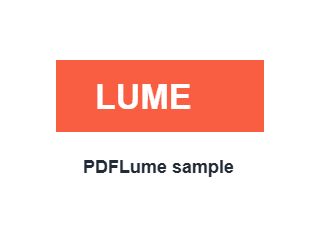
La superficie azul se ve a través de la zona sin pintar. Es estilo de visualización, no parte del PNG.
Descargar imagen resultante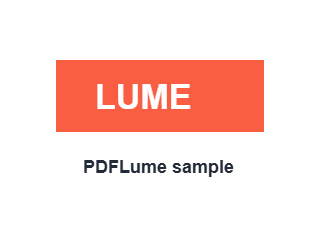
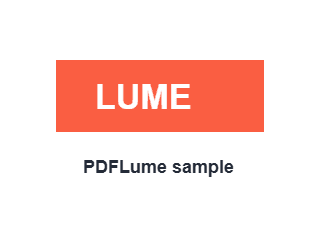
La exportación blanca rellena la zona sin pintar.
Descargar imagen resultante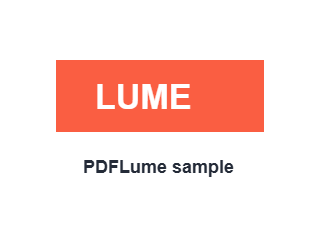
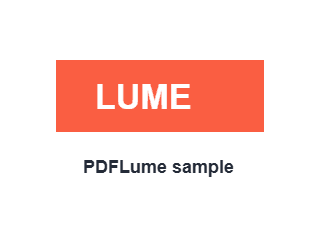
El rectángulo blanco del PDF permanece en el resultado.
Descargar imagen resultante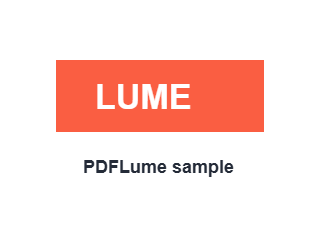
- Hashes de las pruebas de transparencia y texto
- PDF con fondo sin pintar
- PDF con fondo pintado
- Manifiesto de muestras de referencia
Pasos y etiquetas contrastados con la interfaz y renderizado de PDFLume el 8 de octubre de 2026. La procedencia figura en el manifiesto del 15 de septiembre. Reproduce los tres casos con igual resolución; prueban el comportamiento de fondos, no calidad fotográfica ni rendimiento.