
HERRAMIENTA PDF GRATIS ONLINE
Conversor y unificador HEIC a PDF
Combina varias fotos HEIC en un PDF en el navegador. Ordena imágenes, elige A4 o Carta y descarga sin subir archivos.
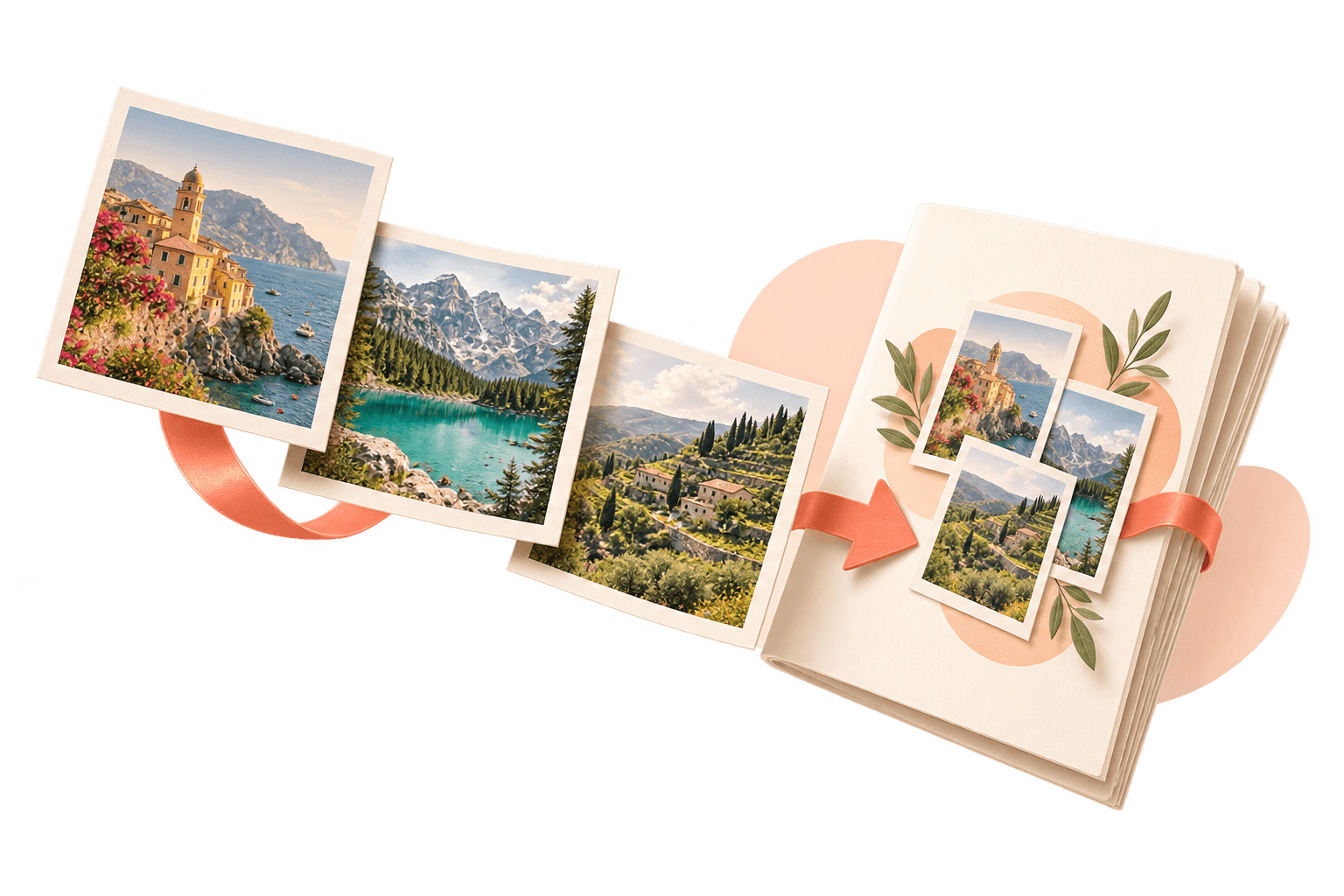
Tus imágenes. Un PDF terminado.
Suelta imágenes aquí. Los archivos se procesan en tu dispositivo.
HEIC, JPG y PNG · hasta 30 imágenes · 20 MB por archivo · 50 MB en total¿Cómo convierto HEIC a PDF?
Abre el conversor, elige las imágenes HEIC, ordénalas y crea el PDF. PDFLume coloca cada imagen en su propia página y procesa los archivos en el navegador.
Archivos compatibles, resultados y límites
| Entrada | Fotos HEIC; también puedes incluir JPG y PNG |
|---|---|
| Salida | Un PDF con una imagen por página |
| Opciones de página | Carta, A4 o tamaño de imagen |
| Alcance | Imágenes fijas; sin vídeo Live Photo ni OCR |
Límites actuales: 20 MB por archivo , 50 MB y 30 imágenes por lote . Los archivos se procesan en tu dispositivo. Utiliza un PDF sin contraseña cuando corresponda.
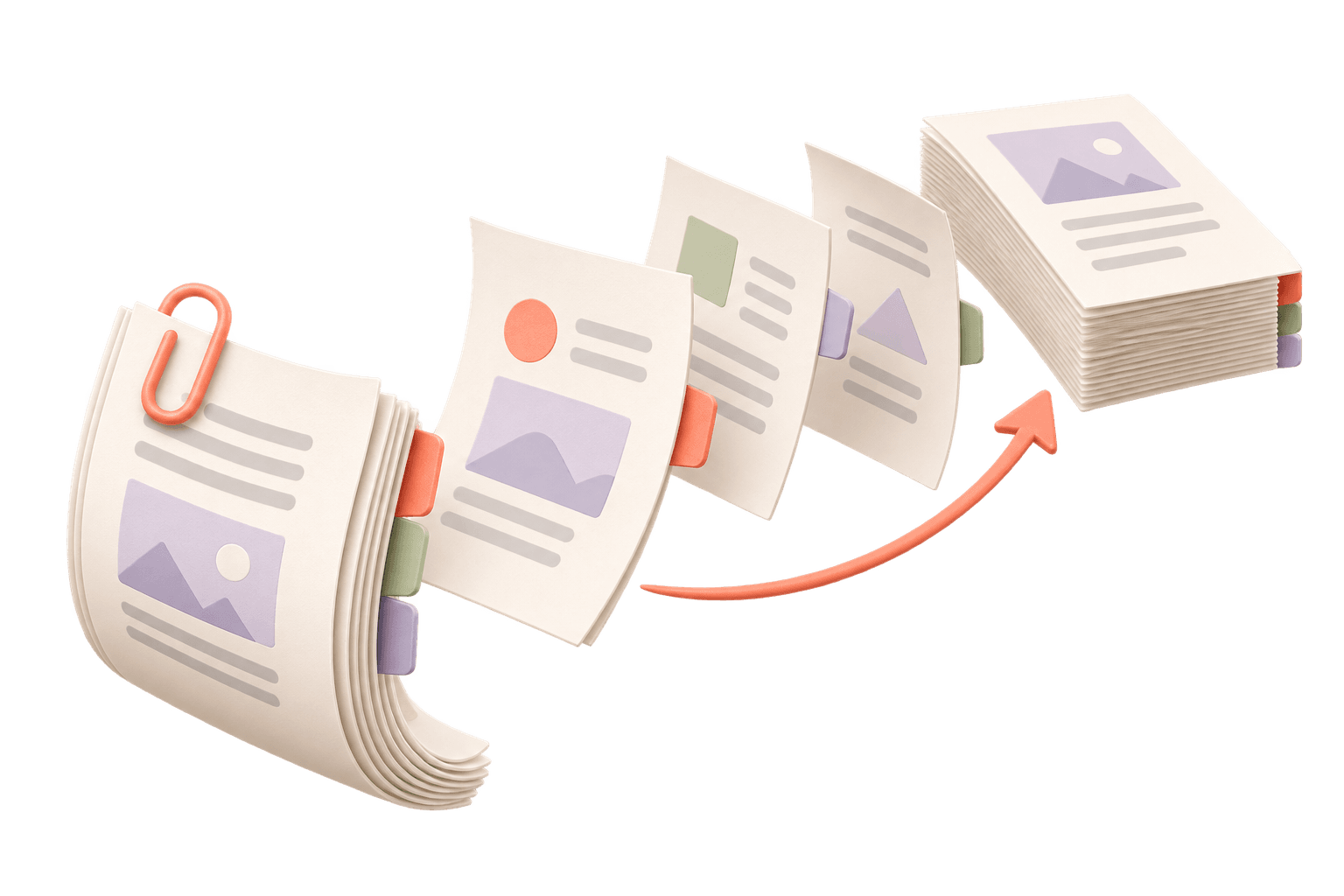
Combina varios HEIC en un PDF
Elige todas las fotos a la vez. Cada imagen será una página. Usa los controles anterior/posterior para ordenarlas, gira las imágenes ladeadas y elimina las innecesarias.
Detalles y limitaciones
Elige Carta, A4 o Ajustar a la imagen y revisa las páginas antes de Crear PDF. Obtendrás un PDF en el orden mostrado, no una descarga por foto.
- Selecciona tus HEIC juntos; puedes incluir JPG y PNG.
- Organiza imágenes y elige tamaño y márgenes.
- Crea y descarga el PDF nuevo y comprueba las páginas.
Convierte fotos HEIC en Windows sin subirlas
Si copiaste fotos del iPhone a Windows, selecciona directamente los HEIC. No necesitas pasarlos antes a JPG. PDFLume decodifica localmente en el navegador.
Detalles y limitaciones
El proceso HEIC se probó en Microsoft Edge para Windows. Utiliza la imagen fija principal, no el vídeo Live Photo. Revisa aspecto HDR y orientación antes de compartir.
Dos archivos HEIC, un PDF de dos páginas
Estas dos ilustraciones sintéticas se codificaron como HEIC y se combinaron con la herramienta real de PDFLume. El PDF conserva el orden elegido, con una imagen por página de tamaño Carta.
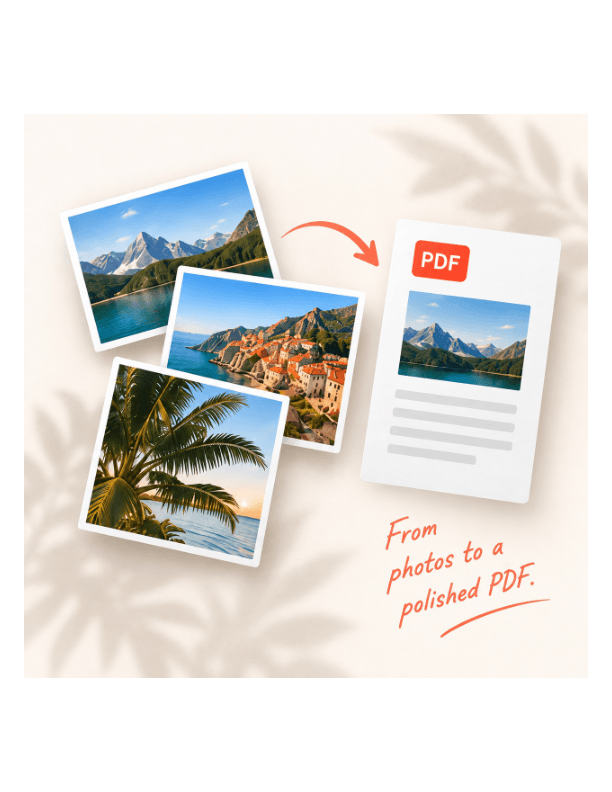

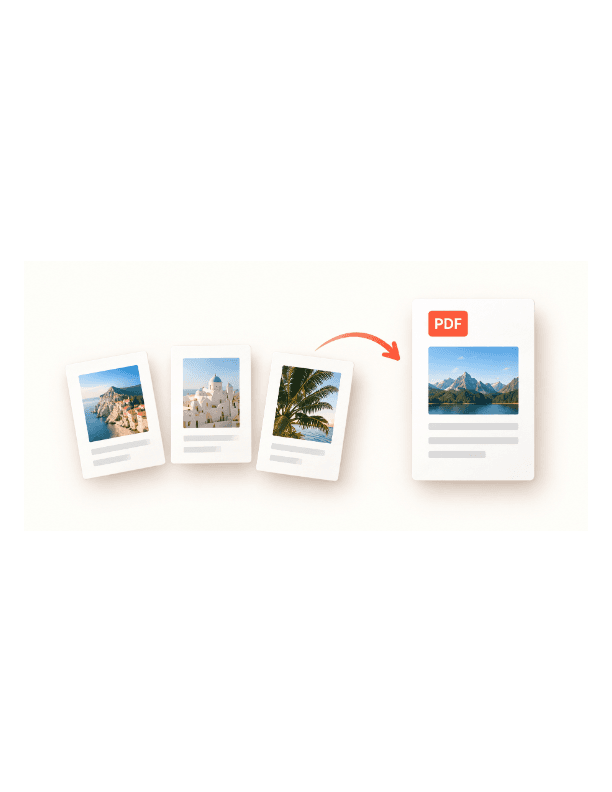

Las vistas previas se renderizan a partir del PDF generado. Son ilustraciones de muestra, no pruebas de cámaras ni HDR. Descarga los archivos para repetir la tarea.
Repetir la prueba de orden y rotación
Una prueba de compatibilidad independiente usa dos copias del ejemplo HEIC público de libheif. Gira la segunda imagen, colócala primero, elige Ajustar a la imagen sin márgenes y crea un PDF. El ancho y alto de la primera página deben estar intercambiados respecto a la segunda. La prueba pasó en Microsoft Edge para Windows con vistas de escritorio y estrechas. No es una prueba de cámara de iPhone, HDR ni precisión del color.
Archivo de entrada de la prueba de compatibilidad de libheifMira el proceso. Comprueba el resultado.
El vídeo muestra los procesos de imágenes a PDF y Markdown. Repite la parte HEIC con los dos archivos de ejemplo descargables de arriba.
- Gira el archivo 2 una vez en sentido horario y colócalo antes del archivo 1.
- Elige A4 con márgenes pequeños (24 pt) y crea el PDF.
- Compara tus dos páginas con el PDF A4 de referencia de abajo.
Esta referencia A4 usa un orden distinto al ejemplo Letter anterior. Ambos usan ilustraciones sintéticas, no fotos de prueba de cámara ni HDR.
Cómo funciona
01
Abrir el conversor HEIC
Elige imágenes HEIC de tu dispositivo en la herramienta de imágenes a PDF.
02
Organizar las páginas
Define el orden, gira las imágenes si es necesario y elige el tamaño de página.
03
Crear y descargar
Genera un PDF y guarda una copia nueva. Cada imagen ocupa una página.
Qué revisar antes de compartir
La herramienta procesa la imagen fija principal. El aspecto HDR puede cambiar. Las fotos muy grandes pueden necesitar grupos más pequeños.
¿Tienes preguntas antes de empezar?
¿Puedo combinar varias fotos HEIC en un PDF?
Sí. Selecciona varias fotos, ordénalas y crea un PDF. La memoria del navegador puede limitar cuántas fotos grandes puedes procesar a la vez.
¿Se subirán mis imágenes HEIC?
No. La conversión está diseñada para realizarse en tu dispositivo, dentro del navegador.
¿Puedo mezclar imágenes HEIC, JPG y PNG?
Sí. La herramienta acepta estos tipos de imagen en una misma tarea.
¿El PDF tendrá exactamente el aspecto del original?
Revisa la vista previa antes de compartir. La orientación, el color HDR y los ajustes de salida pueden afectar al aspecto.
¿Puedo convertir un vídeo Live Photo?
Esta herramienta crea páginas PDF a partir de imágenes fijas. No convierte la parte de vídeo de una Live Photo.
¿Convierte HEIC a PDF o los une?
Hace ambas cosas: convierte cada imagen HEIC en una página y las combina en un PDF en el orden elegido.
¿Puedo unir HEIC y PDF existentes?
La herramienta acepta HEIC, HEIF, JPG y PNG, no PDF. Convierte primero las imágenes y utiliza Unir PDF para combinarlas con otros documentos.
Prueba el proceso con una muestra
Selecciona Probar archivos de ejemplo en el espacio de trabajo anterior. La muestra sigue los mismos pasos que tus archivos para que puedas revisar el resultado antes de elegir un documento.
Abrir Conversor HEIC a PDFTareas relacionadas
Conversor JPG a PDF
Pon fotos JPEG en un PDF para imprimir, enviar por correo o presentar una solicitud. Revisa cada página antes de descargar.
Explorar la herramientaConversor PNG a PDF
Combina capturas, diagramas e imágenes PNG en un PDF. Elige orden, tamaño de página y márgenes antes de guardar.
Explorar la herramienta