
KOSTENLOSES PDF-WERKZEUG ONLINE
HEIC in PDF umwandeln und kombinieren
Kombiniere mehrere HEIC-Fotos im Browser in einer PDF. Ordne Bilder an, wähle A4 oder Letter und lade ohne Dateiupload herunter.
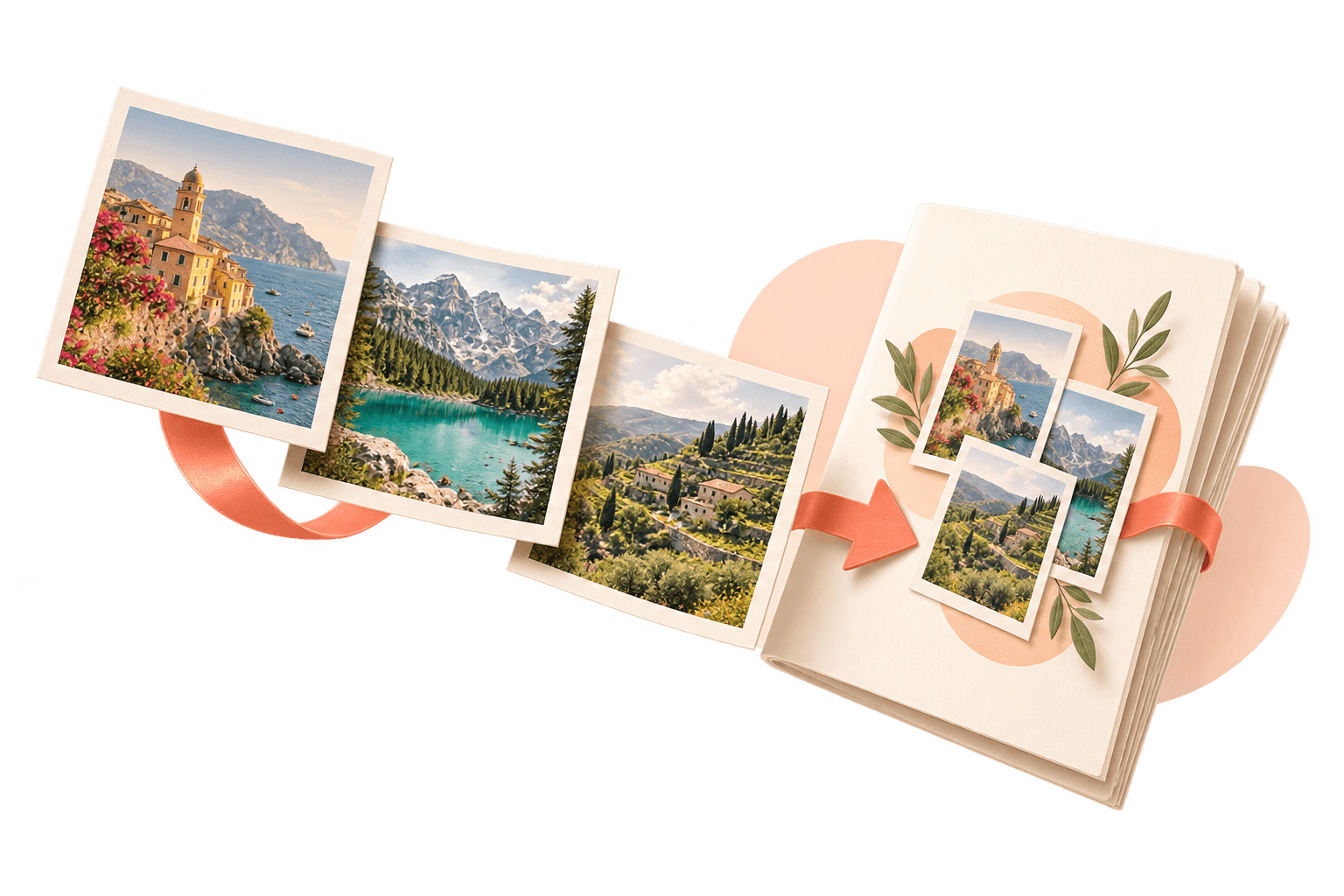
Deine Bilder. Eine fertige PDF.
Bilder hier ablegen. Die Dateien werden auf deinem Gerät verarbeitet.
HEIC, JPG und PNG · bis zu 30 Bilder · 20 MB pro Datei · 50 MB insgesamtWie wandle ich HEIC in PDF um?
Öffne den Konverter, wähle deine HEIC-Bilder aus, ordne sie an und erstelle eine PDF. PDFLume platziert jedes Bild auf einer eigenen Seite und verarbeitet die Dateien im Browser.
Unterstützte Dateien, Ausgabe und Grenzen
| Eingabe | HEIC-Fotos; JPG und PNG können ergänzt werden |
|---|---|
| Ausgabe | Eine PDF mit einem Bild pro Seite |
| Seitenoptionen | Letter, A4 oder Seiten in Bildgröße |
| Umfang | Standbilder; keine Live-Photo-Videos oder OCR |
Aktuelle Grenzen: 20 MB pro Datei , 50 MB und 30 Bilder pro Durchgang . Dateien werden auf deinem Gerät verarbeitet. Verwende gegebenenfalls eine nicht verschlüsselte PDF.
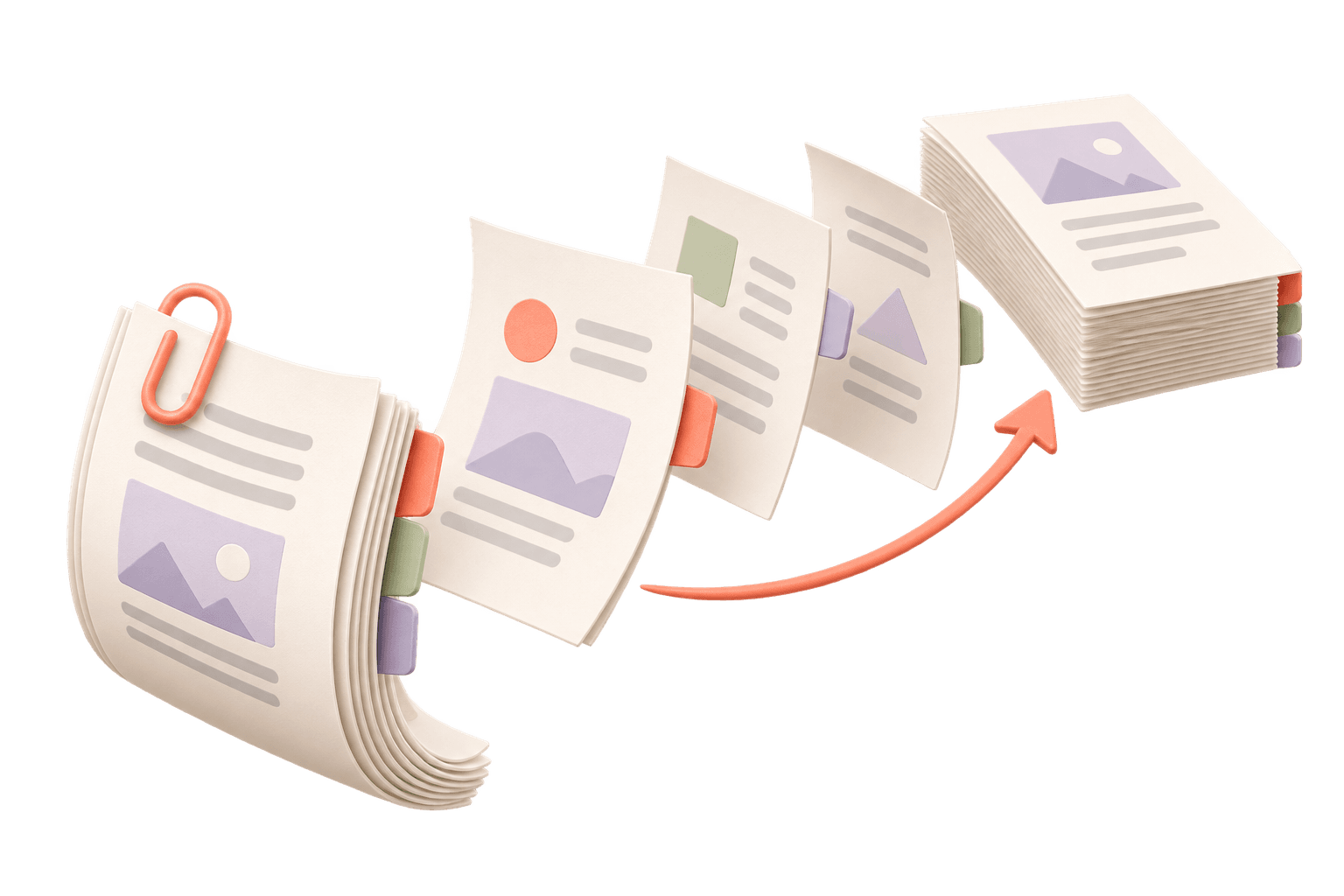
Mehrere HEIC-Dateien in einer PDF kombinieren
Wähle alle Fotos gemeinsam aus. Jedes Bild wird zu einer Seite. Bringe Fotos mit Vorwärts-/Rückwärts-Steuerungen in Lesereihenfolge, drehe seitliche Bilder und entferne nicht benötigte Fotos.
Details und Einschränkungen
Wähle Letter, A4 oder Bildgröße übernehmen und prüfe die Vorschau vor PDF erstellen. Das Ergebnis ist eine PDF in angezeigter Reihenfolge, kein separater Download pro Foto.
- Wähle HEIC-Dateien gemeinsam; JPG und PNG können ergänzt werden.
- Ordne Bilder an und wähle Seitengröße und Ränder.
- Erstelle die PDF, lade sie herunter und prüfe die Seiten.
HEIC-Fotos unter Windows ohne Upload umwandeln
Wenn du iPhone-Fotos auf einen Windows-Computer kopiert hast, wähle die HEIC-Dateien direkt im Bilder-in-PDF-Werkzeug. Eine vorherige JPG-Konvertierung ist nicht nötig. PDFLume dekodiert die Bilder lokal im Browser.
Details und Einschränkungen
Der HEIC-Ablauf wurde in Microsoft Edge unter Windows getestet. Verwende das Hauptstandbild, kein Live-Photo-Video. Prüfe HDR-Darstellung und Ausrichtung vor dem Teilen in der Vorschau.
Zwei HEIC-Dateien, eine zweiseitige PDF
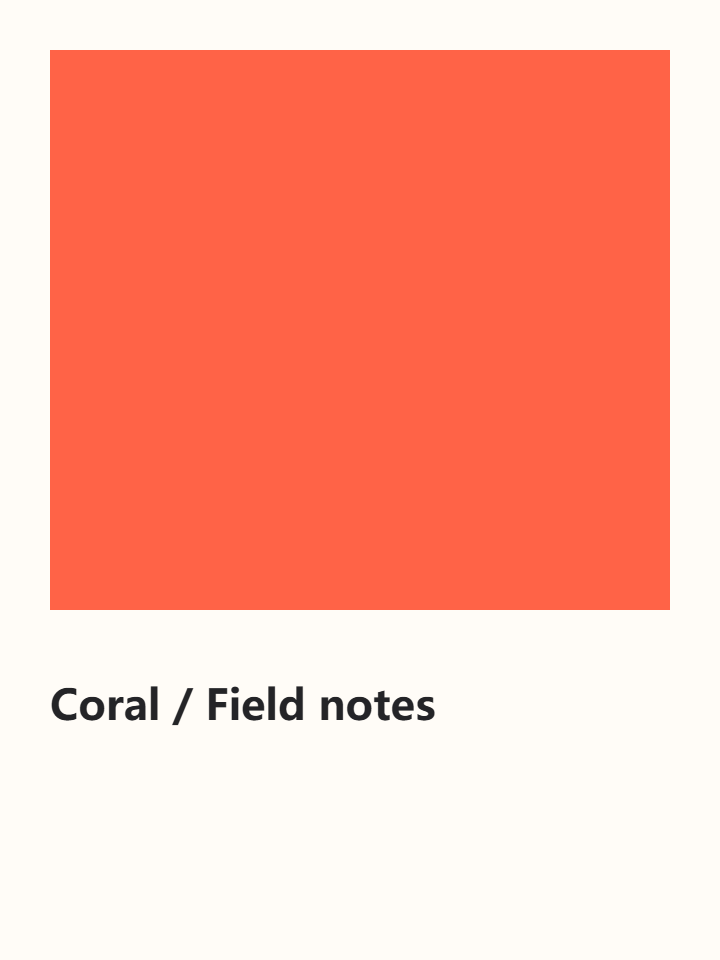
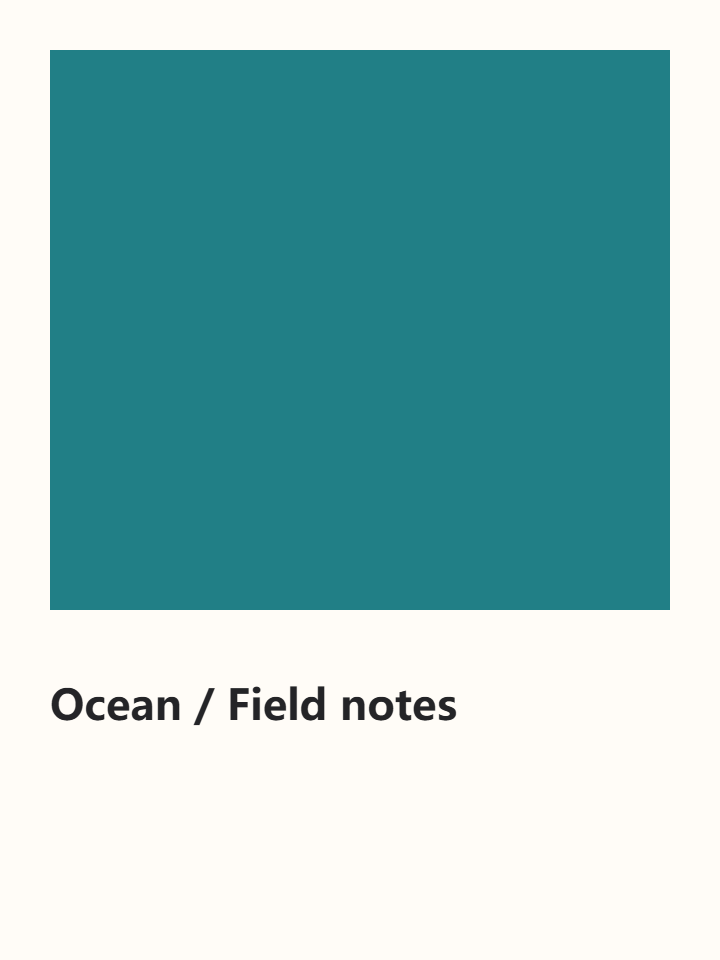
Diese zwei synthetischen Illustrationen wurden als HEIC kodiert und mit dem echten Bilder-in-PDF-Werkzeug von PDFLume kombiniert. Die PDF erhält die gewählte Reihenfolge, mit einem Bild pro Letter-Seite.
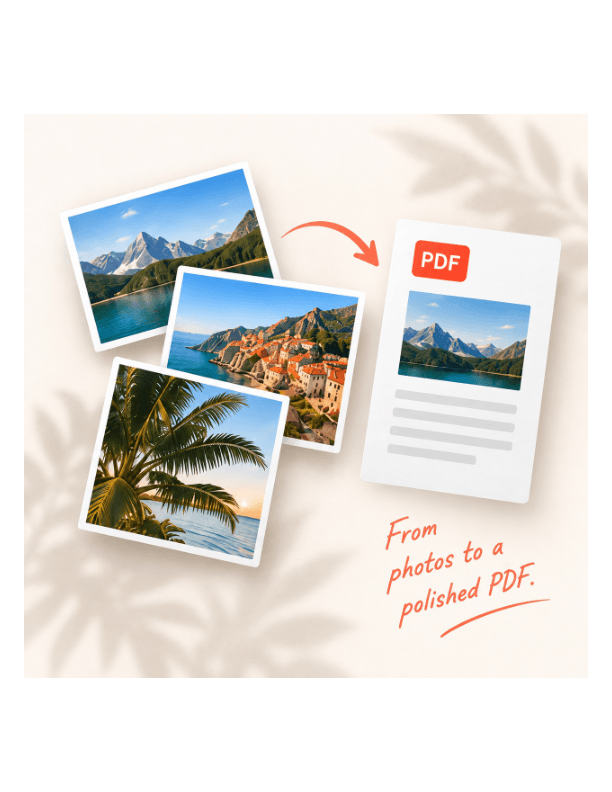

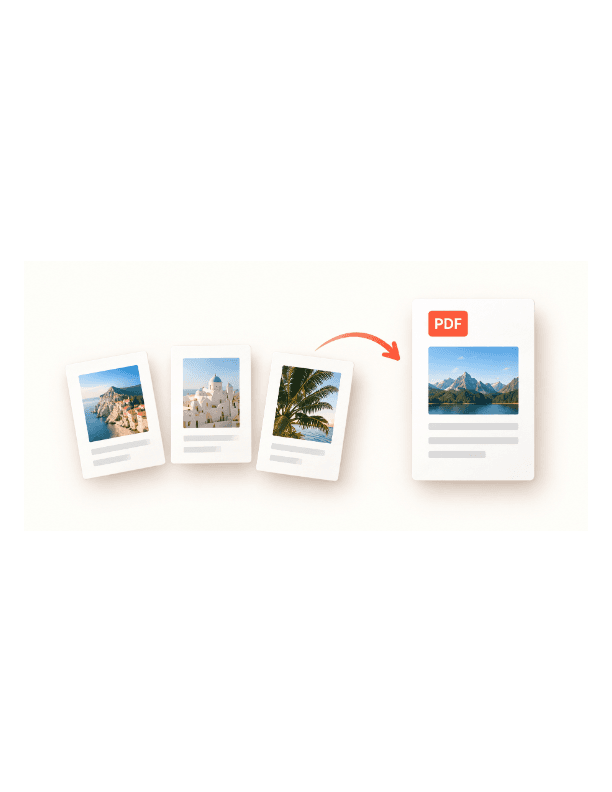

Die obigen Vorschauen stammen aus der erzeugten PDF. Es sind Beispielillustrationen, keine Kamera- oder HDR-Benchmarks. Lade die Eingaben herunter, um die Aufgabe mit denselben Dateien zu wiederholen.
Reihenfolge und Drehung selbst prüfen
Eine separate Kompatibilitätsprüfung verwendet zwei Kopien des öffentlichen HEIC-Beispiels von libheif. Drehe das zweite Bild, verschiebe es an die erste Stelle, wähle Bildgröße übernehmen ohne Ränder und erstelle eine PDF. Breite und Höhe der ersten Seite müssen gegenüber der zweiten Seite vertauscht sein. Die Prüfung war in Microsoft Edge unter Windows mit breiter und schmaler Ansicht erfolgreich. Sie ist kein Test von iPhone-Kameras, HDR oder Farbgenauigkeit.
libheif-Eingabedatei für den KompatibilitätstestAblauf ansehen. Ergebnis prüfen.
Die Übersicht zeigt Bilder-zu-PDF und Markdown. Wiederhole den HEIC-Teil mit den beiden Beispieldateien oben.
- Drehe Beispieldatei 2 einmal im Uhrzeigersinn und verschiebe sie vor Beispieldatei 1.
- Wähle A4 mit kleinen Rändern (24 pt) und erstelle die PDF.
- Vergleiche dein zweiseitiges Ergebnis mit der A4-Referenz unten.
Diese A4-Referenz hat eine andere Reihenfolge als das Letter-Beispiel oben. Beide verwenden synthetische Illustrationen, keine Kamera- oder HDR-Testfotos.
So funktioniert es
01
HEIC-Konverter öffnen
Wähle im Bilder-in-PDF-Werkzeug HEIC-Bilder von deinem Gerät aus.
02
Seiten anordnen
Lege die Reihenfolge fest, drehe bei Bedarf Bilder und wähle eine Seitengröße.
03
Erstellen und herunterladen
Erzeuge eine PDF und speichere eine neue Kopie. Jedes Bild wird zu einer Seite.
Vor dem Teilen prüfen
Dieses Werkzeug verarbeitet das Hauptstandbild. Die HDR-Darstellung kann sich bei der Konvertierung ändern. Sehr große Fotos müssen eventuell in kleineren Gruppen verarbeitet werden.
Fragen vor dem Start?
Kann ich mehrere HEIC-Fotos in einer PDF kombinieren?
Ja. Wähle mehrere Fotos, ordne sie an und erstelle eine PDF. Der Browser-Arbeitsspeicher kann die Anzahl gleichzeitig verarbeitbarer großer Fotos begrenzen.
Werden meine HEIC-Bilder hochgeladen?
Nein. Die Konvertierung ist für die Verarbeitung im Browser auf deinem Gerät ausgelegt.
Kann ich HEIC-, JPG- und PNG-Bilder mischen?
Ja. Das Bilder-in-PDF-Werkzeug akzeptiert diese Bildtypen in derselben Aufgabe.
Sieht die PDF genau wie das Original aus?
Prüfe vor dem Teilen die Vorschau. Ausrichtung, HDR-Farben und Ausgabeeinstellungen können das Aussehen beeinflussen.
Kann ich ein Live-Photo-Video umwandeln?
Dieses Werkzeug erstellt PDF-Seiten aus Standbildern. Der Videoteil eines Live Photos wird nicht umgewandelt.
Ist dies ein HEIC-in-PDF-Konverter oder ein Werkzeug zum Kombinieren?
Beides in einer Aufgabe: Jedes HEIC-Bild wird zu einer PDF-Seite und die Bilder werden in deiner Reihenfolge in einer PDF kombiniert.
Kann ich HEIC und vorhandene PDFs gemeinsam zusammenführen?
Das Bildwerkzeug akzeptiert HEIC, HEIF, JPG und PNG, keine vorhandenen PDFs. Wandle zuerst die Bilder um und nutze danach PDF zusammenführen für andere PDFs.
Ablauf mit einem Beispiel testen
Wähle Beispieldateien ausprobieren im Arbeitsbereich oben. Das Beispiel durchläuft dieselben Verarbeitungsschritte wie deine eigenen Dateien. So kannst du das Ergebnis prüfen, bevor du ein Dokument auswählst.
Öffnen HEIC-in-PDF-KonverterVerwandte Dateiaufgaben
JPG-in-PDF-Konverter
Fasse JPEG-Fotos in einer PDF zum Drucken, Versenden oder Einreichen zusammen. Prüfe jede Seite vor dem Herunterladen.
Werkzeug entdeckenPNG-in-PDF-Konverter
Kombiniere Screenshots, Diagramme und PNG-Bilder in einer PDF. Wähle vor dem Speichern Reihenfolge, Seitengröße und Ränder.
Werkzeug entdecken
Bereit zum Ausprobieren?
Wähle oben deine Dateien und prüfe das Ergebnis auf dieser Seite.
HEIC-Fotos kombinieren