
KOSTENLOSES PDF-WERKZEUG ONLINE
PDF-in-Markdown-Konverter
PDF kostenlos im Browser in Markdown umwandeln. Ohne Anmeldung oder Upload. Extrahiere auswählbaren Text, prüfe Seitenbezüge und lade eine bearbeitbare .md-Datei herunter.
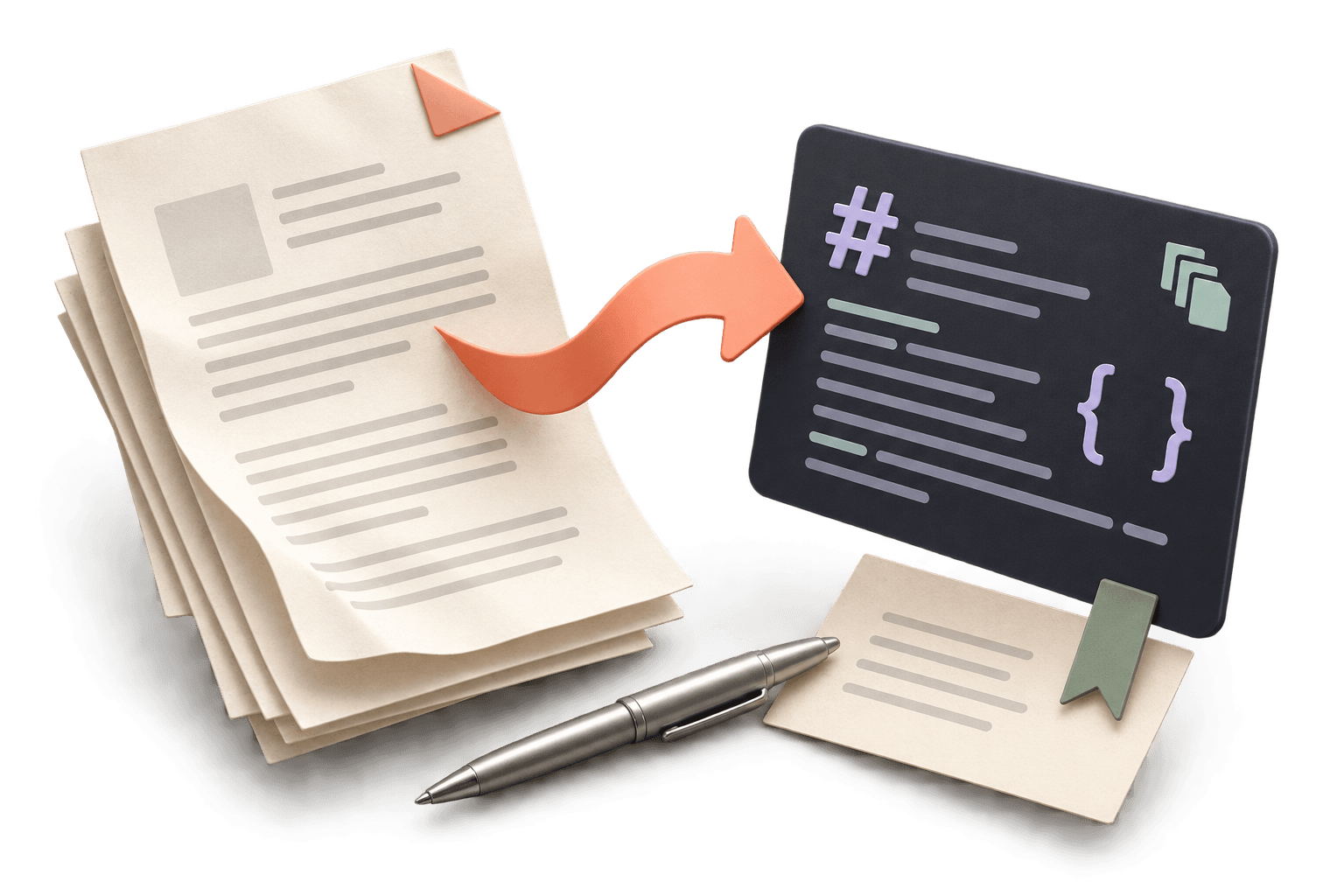
Mach den Text zu deinem.
Eine PDF hier ablegen. Die Datei wird auf deinem Gerät verarbeitet.
Eine ungeschützte PDF · bis zu 100 Seiten · 20 MB pro DateiWie wandle ich eine PDF in Markdown um?
PDFLume extrahiert Text aus einer textbasierten PDF in Markdown, auf Wunsch mit Seitenmarkierungen. Prüfe die Ausgabe vor dem Herunterladen. Gescannte Seiten benötigen OCR und werden hier nicht umgewandelt.
Unterstützte Dateien, Ausgabe und Grenzen
| Eingabe | Textbasierte PDF mit auswählbarem Text |
|---|---|
| Ausgabe | Markdown (.md) |
| Bezüge | Optionale Quellseitenmarkierungen |
| Nicht enthalten | OCR für gescannte Seiten |
Aktuelle Grenzen: 20 MB pro Datei , 100 PDF-Seiten . Dateien werden auf deinem Gerät verarbeitet. Verwende gegebenenfalls eine nicht verschlüsselte PDF.
Textbasierte PDF für Obsidian in Markdown umwandeln
Wähle eine PDF mit auswählbarem Text und die Seiten und konvertiere in Markdown. Prüfe die bearbeitbare Ausgabe neben der Quelle. Lege die heruntergeladene .md-Datei im Obsidian-Vault ab und öffne sie als Notiz.
Details und Einschränkungen
Das erzeugt eine Standard-Markdown-Datei. Es installiert kein Obsidian-Plugin, synchronisiert keinen Vault, extrahiert keine eingebetteten Bilder und erhält nicht jede Tabelle oder Formel. Behalte die PDF für manuelle Korrekturen.
PDF-Text als Markdown für Claude oder einen LLM-Ablauf vorbereiten
Nutze diesen Ablauf für eine wiederverwendbare Textkopie, die du vor weiterer Nutzung prüfen und bearbeiten kannst. Konvertiere relevante Seiten einer Text-PDF, vergleiche mit der Quelle und korrigiere Fehler. Kopiere den geprüften Text oder lade die .md-Datei herunter.
Details und Einschränkungen
Claude kann bereits PDFs lesen; Markdown ist optional. Behalte die PDF, wenn Bilder, Diagramme oder Layout wichtig sind. PDFLume erhält nicht jede Tabelle oder Formel und garantiert weder bessere Antworten noch geringeren Tokenverbrauch oder Kontextbedarf.
Die Konvertierung erfolgt lokal im Browser. Fügst du Markdown später in Claude oder einen anderen Dienst ein oder lädst es hoch, gelten dessen Datenregeln. PDFLume sendet den Text nicht automatisch dorthin.
- Konvertiere nur aufgabenrelevante PDF-Seiten.
- Vergleiche Ausgabe und Quelle und korrigiere fehlenden oder umgeordneten Text.
- Behalte eine geprüfte .md-Kopie für Notizen oder deinen KI-Ablauf.
Referenz: Offizielle Dokumentation zur PDF-Unterstützung von Claude.
Beim Prüfen Quellseitenbezüge behalten
Mit Quellseitenmarkierungen enthält Markdown Kommentare wie <!-- Page 2 -->. Diese geben die Quellseitennummer an. Es sind einfache Kommentare, keine automatisch anklickbaren PDF-Verweise.
Details und Einschränkungen
In der PDF-Vorschau kannst du beim Bearbeiten eine Quellseite prüfen. Scans ohne Textebene benötigen zuerst OCR. Fehlt allen ausgewählten Seiten Text, meldet das Werkzeug dies statt eines leeren Erfolgsergebnisses.
Auswählbarer PDF-Text mit Seitenmarkierungen exportiert
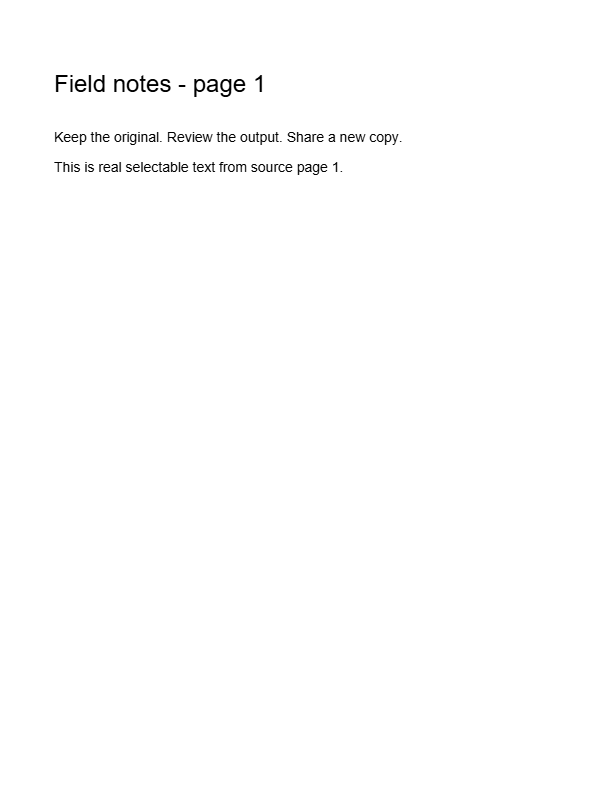
Alle drei Quellseiten wurden mit aktivierten Seitenmarkierungen verarbeitet. Das Markdown enthält Überschriften, Fließtext und Kommentare zu Quellseiten. Eine reine Bildkopie führt zu NO_TEXT, da OCR nicht enthalten ist.
Quell-PDF
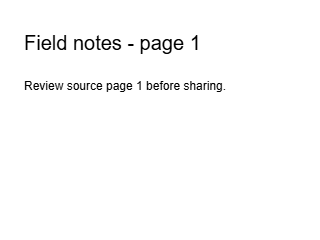
Heruntergeladenes Markdown · Auszug
<!-- Page 1 -->

Field notes - page 1

Review source page 1 before sharing.
Mit den Konvertierungsmodulen von PDFLume erzeugt und am 8. Oktober 2026 geprüft. Lade die Eingaben herunter, um die Einstellungen oben zu wiederholen und das Ergebnis zu prüfen.
Geprüfte Anleitungen für diese Aufgabe
PDF für ein LLM in Markdown umwandeln: ein geprüfter Ablauf
Bereite auswählbaren PDF-Text für ein LLM vor: mit echter Eingabe, Markdown-Ausgabe, Quellseitenmarkierungen, Prüfliste und klaren OCR-Grenzen.
Anleitung lesenWarum eine gescannte PDF nicht direkt in Markdown umgewandelt werden kann
Erfahre, was PDFLume extrahiert, warum reine Bildscans keinen auswählbaren Text melden und wie du eine OCR-PDF vor dem Markdown-Export prüfst.
Anleitung lesen
So funktioniert es
01
Textbasierte PDF auswählen
Verwende eine PDF mit auswählbarem Text. Scans benötigen zuerst OCR.
02
Quelle und Ausgabe prüfen
Prüfe Überschriften, Lesereihenfolge und Tabellen. Behalte bei Bedarf Seitenbezüge.
03
Markdown kopieren oder herunterladen
Nutze die bearbeitbare Ausgabe für Notizen oder Dokumentation.
Vor dem Teilen prüfen
Markdown erhält nicht das gesamte visuelle PDF-Layout. Prüfe Tabellen, mehrspaltige Seiten und Lesereihenfolge. Scans benötigen OCR.
Fragen vor dem Start?
Funktioniert das mit gescannten PDFs?
Nicht direkt. Gescannte Seiten benötigen zuerst OCR für eine Textebene, bevor sie in Markdown umgewandelt werden können.
Was sind Seitenbezüge?
Seitenmarkierungen geben die Quellseite der PDF an, damit du Text mit dem Original vergleichen kannst.
Bleiben Tabellen und Spalten perfekt erhalten?
Komplexe Layouts erfordern möglicherweise Prüfung und Bearbeitung. Vergleiche Ausgabe und Quelle, bevor du dich darauf verlässt.
Kann ich die heruntergeladene Datei bearbeiten?
Ja. Markdown ist ein Textformat für kompatible Texteditoren.
Wird meine PDF an einen KI-Dienst gesendet?
Dieses Werkzeug verarbeitet lokal im Browser. Für die Konvertierung müssen keine Dateiinhalte an einen KI-Dienst gesendet werden.
Brauche ich einen PDF-in-Markdown-Skill oder Python?
Dieses Browser-Werkzeug benötigt keine Installation. Es ist kein Claude-Code-Skill, Python-Paket, MCP-Dienst oder Obsidian-Plugin. Es erstellt eine unabhängig nutzbare, bearbeitbare Markdown-Datei.
Ist die Ausgabe bereit für eine RAG-Pipeline?
Die Ausgabe ist eine Textgrundlage für deine Pipeline. Prüfe die Extraktion und entscheide über Aufteilung, Beschriftung und Indexierung. Das Werkzeug erstellt keinen Retrieval-Index und validiert keine Modellantworten.
Ablauf mit einem Beispiel testen
Wähle Beispieldateien ausprobieren im Arbeitsbereich oben. Das Beispiel durchläuft dieselben Verarbeitungsschritte wie deine eigenen Dateien. So kannst du das Ergebnis prüfen, bevor du ein Dokument auswählst.
Öffnen PDF-in-Markdown-KonverterVerwandte Dateiaufgaben
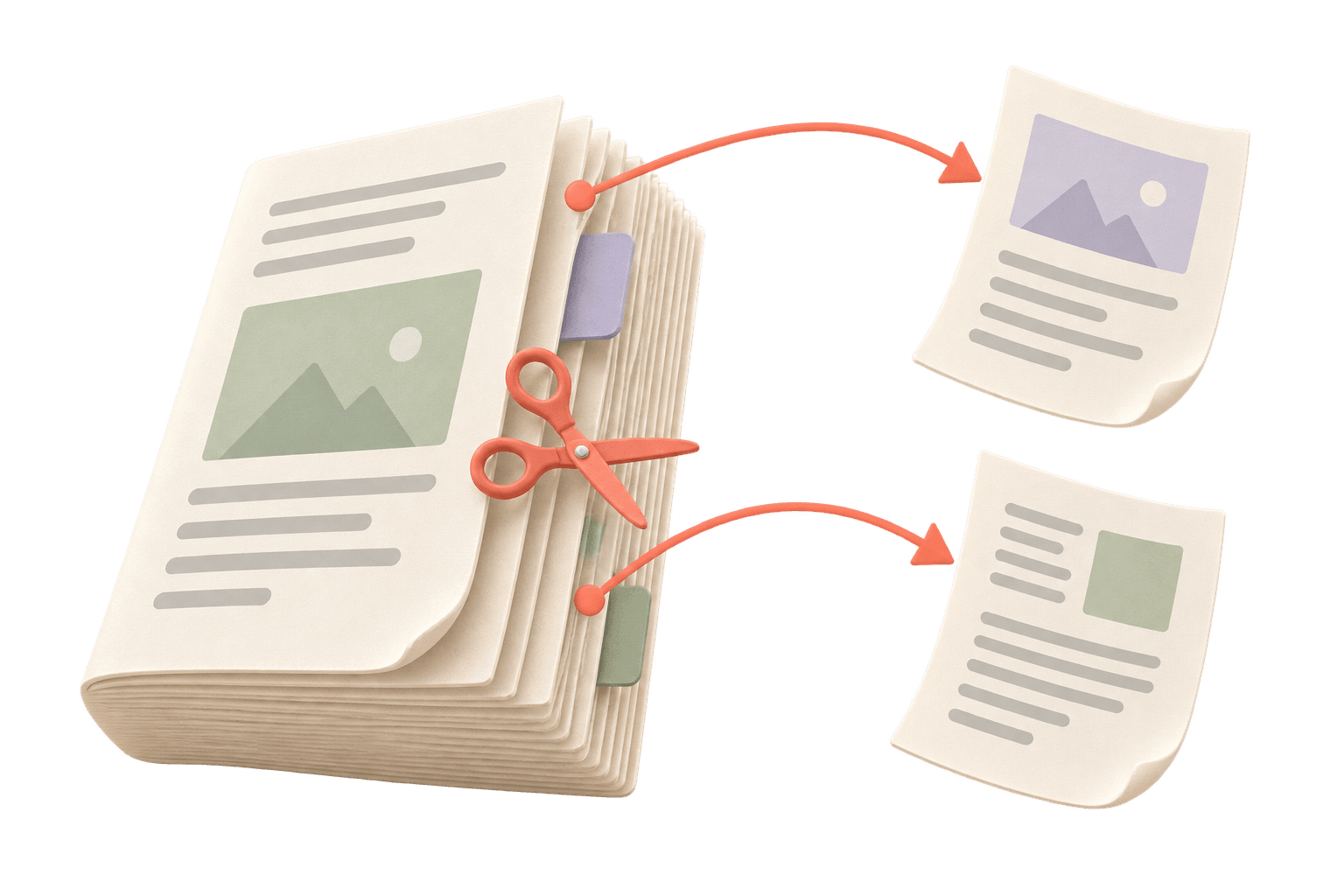
PDF online teilen
Extrahiere benötigte Seiten oder speichere ausgewählte Seiten als separate PDFs. Dein Originaldokument bleibt unverändert.
Werkzeug entdecken
PDF-in-PNG-Konverter
Exportiere eine Seite oder eine ganze PDF als PNG-Bilder. Wähle passende Seiten, Auflösung und Hintergrund.
Werkzeug entdecken
Bereit zum Ausprobieren?
Wähle oben deine Dateien und prüfe das Ergebnis auf dieser Seite.
PDF in Markdown umwandeln