
KOSTENLOSES PDF-WERKZEUG ONLINE
PDF-in-JPG-Konverter
PDF-Seiten lokal in JPG umwandeln. Wähle Seiten, Auflösung und JPEG-Qualität. Lade ein Bild oder eine ZIP ohne PDF-Upload herunter.
PDF-Seiten, bereit zum Teilen.
Eine PDF hier ablegen. Die Datei wird auf deinem Gerät verarbeitet.
Eine ungeschützte PDF · bis zu 100 Seiten · 20 MB pro DateiWie wandle ich PDF-Seiten in JPG-Bilder um?
Wähle eine nicht verschlüsselte PDF, die Exportseiten sowie Auflösung und JPEG-Qualität. Eine Seite ergibt eine JPG, mehrere Seiten eine ZIP mit je einer JPG. Auch gescannte Seiten funktionieren.
Unterstützte Dateien, Ausgabe und Grenzen
| Eingabe | PDF mit Text oder gescannten Seiten |
|---|---|
| Ausgabe | Eine JPG pro ausgewählter Seite; ZIP bei mehreren Seiten |
| Optionen | Seitenbereich, Auflösung und JPEG-Qualität |
| Transparenz | JPG verwendet einen einfarbigen Hintergrund |
Aktuelle Grenzen: 20 MB pro Datei , 100 PDF-Seiten . Dateien werden auf deinem Gerät verarbeitet. Verwende gegebenenfalls eine nicht verschlüsselte PDF.
Bildqualität und Downloadgröße abwägen
Beginne mit Standardauflösung und JPEG-Qualität und prüfe kleine Schrift im Download. Erhöhe für mehr Pixel die Auflösung oder für weniger Artefakte die JPEG-Qualität; Dateien und Speicherbedarf steigen.
Details und Einschränkungen
Ein unscharfer Scan bleibt unscharf. Vergleiche für Liniengrafiken und scharfen Text PDF in PNG, wenn verlustfreie Ausgabe wichtiger als Größe ist.
Seitenbereich für E-Mail oder Bilduploads exportieren
Wähle nur benötigte Seiten statt des ganzen Dokuments. Eine Seite wird als JPG heruntergeladen; mehrere als ZIP mit separaten Bildern.
Details und Einschränkungen
JPG hat einen deckenden Hintergrund und erhält keine Links, auswählbaren Texte oder Formularfelder. Behalte die PDF, wenn diese wichtig sind.
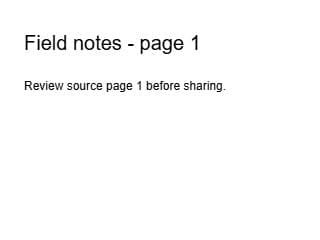
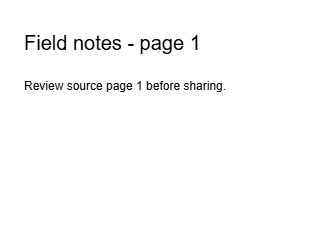
Eine PDF-Seite als JPG exportiert
Quellseite 1 wurde mit 72 DPI, Qualität 0,85 und weißem Hintergrund exportiert. Das Ergebnis hat 320 × 240 Pixel. Lade zum Vergleich der Textkanten die PNG derselben Seite herunter. Dieses kleine synthetische Beispiel sagt keine Dateigrößen deiner Dokumente voraus.
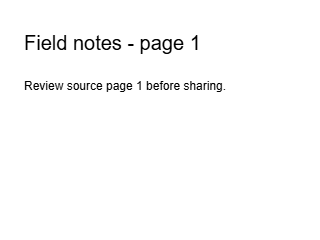
Mit den Konvertierungsmodulen von PDFLume erzeugt und am 8. Oktober 2026 geprüft. Lade die Eingaben herunter, um die Einstellungen oben zu wiederholen und das Ergebnis zu prüfen.
Geprüfte Anleitungen für diese Aufgabe
So funktioniert es
01
PDF auswählen
Wähle eine nicht verschlüsselte PDF mit bis zu 100 Seiten und prüfe ihre Vorschauen.
02
Seiten und Qualität festlegen
Wähle Seitenbereich, Auflösung und JPEG-Qualität passend zu Lesbarkeit und Dateigröße.
03
JPG-Bilder herunterladen
Speichere eine JPG oder bei mehreren Seiten eine ZIP und prüfe kleine Schrift und feine Details.
Vor dem Teilen prüfen
JPG-Kompression kann kleine Schrift und feine Linien weichzeichnen. Höhere Auflösung benötigt mehr Speicher; exportiere bei Fehlern weniger Seiten.
Fragen vor dem Start?
Wie unterscheidet sich JPG von PNG?
JPG nutzt verlustbehaftete Kompression und eignet sich häufig für Fotos oder kleinere Dateien zum Teilen. PNG ist verlustfrei und unterstützt Transparenz, etwa für Diagramme oder scharfen Text.
Kann ich nur eine PDF-Seite umwandeln?
Ja. Wähle vor der Konvertierung eine Seite visuell oder über ihre Nummer.
Warum erhalte ich eine ZIP?
Bei mehreren Exportseiten wird jede Seite zu einer eigenen JPG. Die ZIP bündelt diese Bilder für einen Download.
Kann höhere Qualität unscharfe Scans wiederherstellen?
Nein. Höhere Auflösung und JPEG-Qualität können Exportverluste mindern, aber keine im Quellscan fehlenden Details wiederherstellen.
Kann JPG einen transparenten Hintergrund erhalten?
Nein. JPG unterstützt keine Transparenz. Verwende bei Bedarf PDF in PNG.

Ablauf mit einem Beispiel testen
Wähle Beispieldateien ausprobieren im Arbeitsbereich oben. Das Beispiel durchläuft dieselben Verarbeitungsschritte wie deine eigenen Dateien. So kannst du das Ergebnis prüfen, bevor du ein Dokument auswählst.
Öffnen PDF-in-JPG-KonverterVerwandte Dateiaufgaben
PDF-in-PNG-Konverter
Exportiere eine Seite oder eine ganze PDF als PNG-Bilder. Wähle passende Seiten, Auflösung und Hintergrund.
Werkzeug entdecken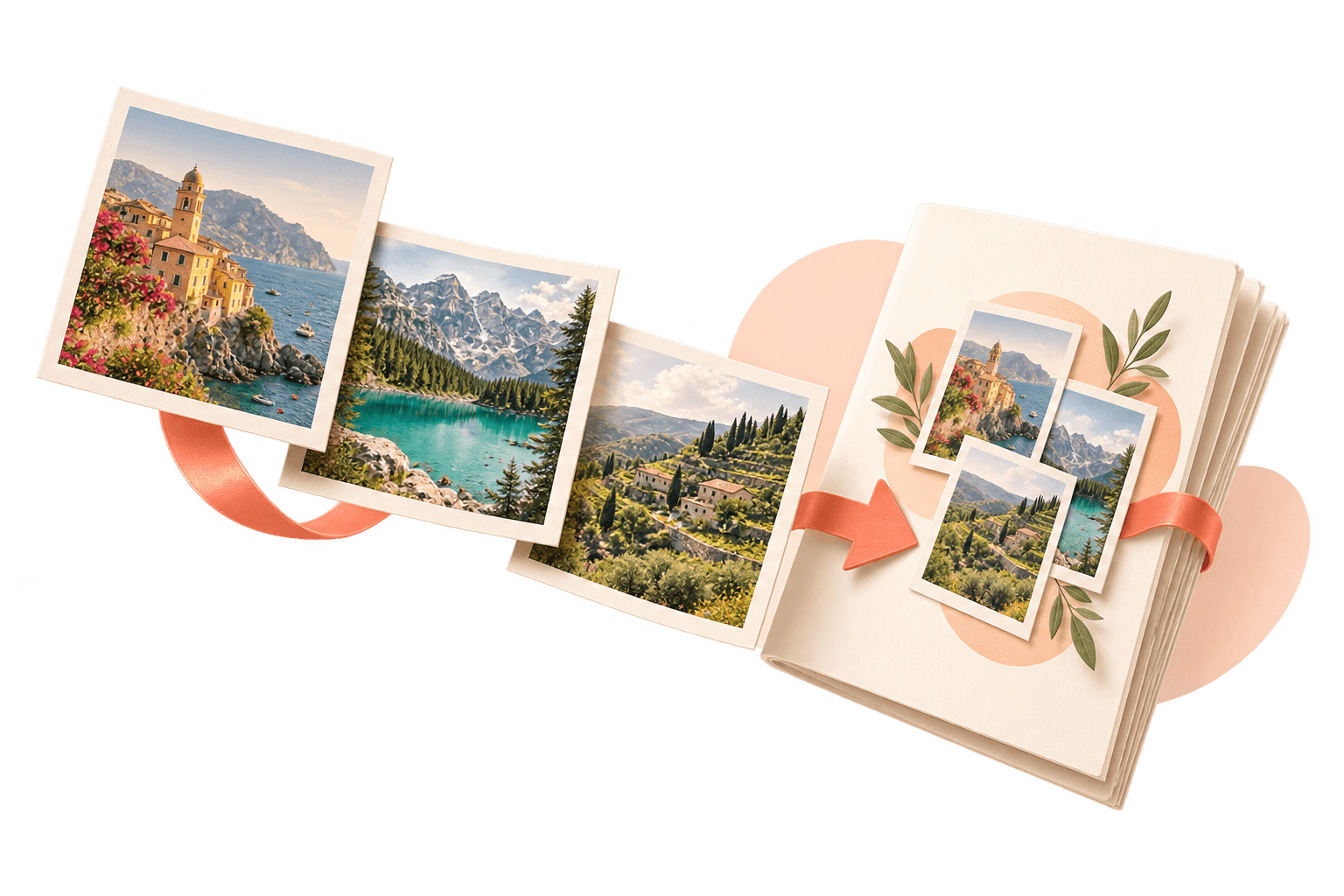
JPG-in-PDF-Konverter
Fasse JPEG-Fotos in einer PDF zum Drucken, Versenden oder Einreichen zusammen. Prüfe jede Seite vor dem Herunterladen.
Werkzeug entdecken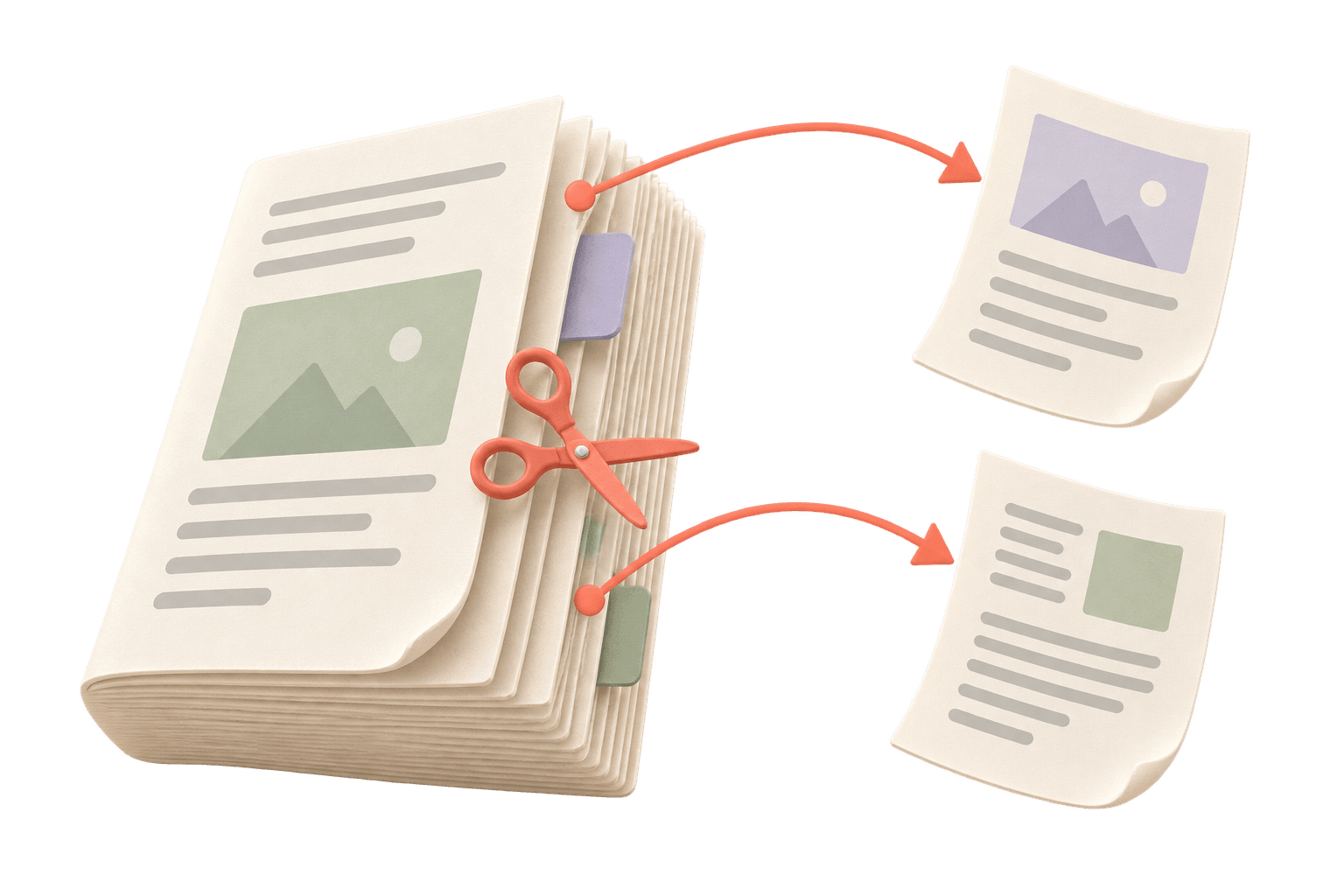
PDF online teilen
Extrahiere benötigte Seiten oder speichere ausgewählte Seiten als separate PDFs. Dein Originaldokument bleibt unverändert.
Werkzeug entdecken
Bereit zum Ausprobieren?
Wähle oben deine Dateien und prüfe das Ergebnis auf dieser Seite.
PDF in JPG umwandeln