
Formatanleitung
PDF in PNG oder JPG: Welcher Export passt?
Wähle nach der weiteren Nutzung des Bildes. PNG unterstützt transparente Bereiche und verlustfreie Bildkodierung. JPG bietet einstellbare verlustbehaftete Kompression und verwendet in PDFLume immer einen weißen Hintergrund.
Öffnen PDF in PNGFormat an die Aufgabe anpassen
Kein Format ist grundsätzlich kleiner. Bildinhalt, Pixelmaße und Kodierung beeinflussen die Dateigröße. Ein einfaches Diagramm und ein ganzseitiges Foto können sich unterschiedlich verhalten. Vergleiche deine eigenen Exporte statt auf versprochene Kompressionsprozente zu vertrauen.
| Deine Aufgabe | Beginne mit | Vor der Nutzung prüfen |
|---|---|---|
| Grafik auf einem farbigen Hintergrund platzieren | PNG · Transparent | Weiße Formen innerhalb der PDF bleiben sichtbar. |
| Fotolastige Seite als Bild teilen | JPG · 85 % ausgewogen | Prüfe Text und Kanten; vergleiche die tatsächliche Downloadgröße. |
| Text- oder Diagrammkanten ohne JPEG-Kompression erhalten | PNG | Die Auflösung begrenzt weiterhin Details; die Ausgabe ist keine Vektorgrafik mehr. |
| Auswählbaren Text und Vektorformen erhalten | Die Original-PDF | Weder PNG noch JPG erhält die PDF-Textebene. |
Dieselbe Seite bei gleicher Auflösung vergleichen
Beide Werkzeuge bieten 72, 144 und 216 DPI. Höhere Auflösung erzeugt mehr Pixel, stellt aber keine in PDF oder Scan fehlenden Details wieder her. JPG-Qualität ist eine Encoder-Einstellung, kein gemessener Prozentsatz visueller Genauigkeit.
- Öffne PDF in PNG und wähle eine PDF. Wähle eine einzelne Seite, damit das Ergebnis als Bild statt ZIP heruntergeladen wird.
- Stelle Auflösung auf 144 DPI · Standard und Hintergrund auf Weiß. Konvertiere und speichere die PNG.
- Öffne PDF in JPG mit derselben PDF und Seite. Nutze dieselbe Auflösung und JPG-Qualität 85 % · ausgewogen, dann speichere die JPG.
- Vergleiche beide Bilder bei gleicher Vergrößerung, prüfe kleine Schrift und scharfe Kanten sowie echte Dateigrößen. Probiere 65 % · kleinere Datei oder 95 % · hohe Qualität nur bei passendem Kompromiss.
Transparenz verändert die Entscheidung
PNG bietet die Hintergründe Weiß und Transparent. Transparent erhält unbemalte Bereiche; weiße Rechtecke und gescanntes Papier bleiben Inhalt. Die echten Beispiele unten zeigen, warum eine weiß aussehende Seite allein nichts über funktionierende Transparenz aussagt.
JPG hat eine Qualitäts- statt Hintergrundauswahl. Hinter der Seite wird Weiß verwendet. Für ein Logo auf farbigem Untergrund wähle PNG und prüfe die PDF auf bemalte Hintergründe.
Ergebnis und Lieferformat prüfen
Eine ausgewählte Seite wird als PNG oder JPG heruntergeladen. Mehrere Seiten ergeben eine ZIP mit separaten Seitenbildern, kein zusammengesetztes Bild. Entpacke die ZIP vor dem Einfügen in Folien oder einzelnen Teilen.
Für bearbeitbare Wörter verwende eine Text-PDF mit PDF in Markdown. Behalte zur Dokumentstruktur die PDF. Bildexporte sind visuelle Kopien, erhalten aber keinen auswählbaren Text, Links oder Vektordokumente als bearbeitbare PDF-Objekte.
Beispiele und Testmethode
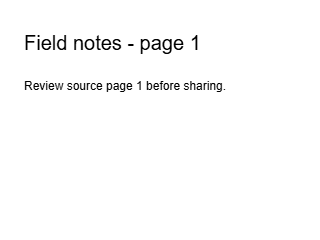
Tatsächlicher Export von Seite 1 der Text-PDF. Prüfe Textkanten im Download in Originalgröße.
Ergebnisbild herunterladen
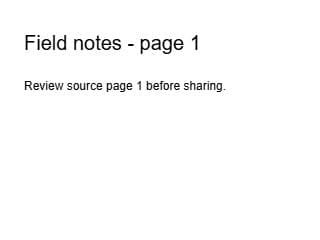
Dieselbe Quellseite, Auflösung und weißer Hintergrund. Diese synthetische Textseite ist kein Benchmark fotografischer Kompression.
Ergebnisbild herunterladen
Am 8. Oktober 2026 anhand von Browser-Oberfläche und PNG/JPEG-Rendering von PDFLume SaaS 0.1.0 geprüft. Vergleichsbilder wurden mit der echten Engine aus Seite 1 bei 72 DPI, weißem Hintergrund und JPG-Qualität 0,85 erstellt; beide haben 320 × 240 Pixel. Die Nachweisdatei enthält Parameter und Prüfsummen. Nutze 72 DPI zum Nachstellen oder 144 DPI nach obiger Anleitung für eigene Seiten. Kein Format wird als grundsätzlich kleiner behauptet.